Создание текстовых документов на компьютере
Привет! Сегодня мы научимся превращать мысли в текст на компьютере, редактировать его как профи и использовать крутые фишки, которые экономят кучу времени. Готов? Поехали!

Зачем вообще учиться печатать?
Представь: тебе нужно написать реферат, пост в соцсети, сценарий для видео или даже книгу. Можно, конечно, писать ручкой — но это долго, рука устаёт, а если ошибся — приходится зачёркивать или переписывать заново.
💡 Почему компьютер — это суперсила
Компьютер решает все эти проблемы: текст можно исправлять сколько угодно, копировать, переставлять куски местами, проверять на ошибки автоматически. Короче, это суперсила, которой пользуются все — от школьников до писателей и программистов.
📋 Три этапа подготовки документа
- Набор — печатаешь текст
- Редактирование — исправляешь ошибки, меняешь слова, двигаешь куски текста
- Форматирование — делаешь текст красивым и удобным для чтения
Сегодня разберём первые два этапа. Поехали!
3.2.1. Набор (ввод) текста
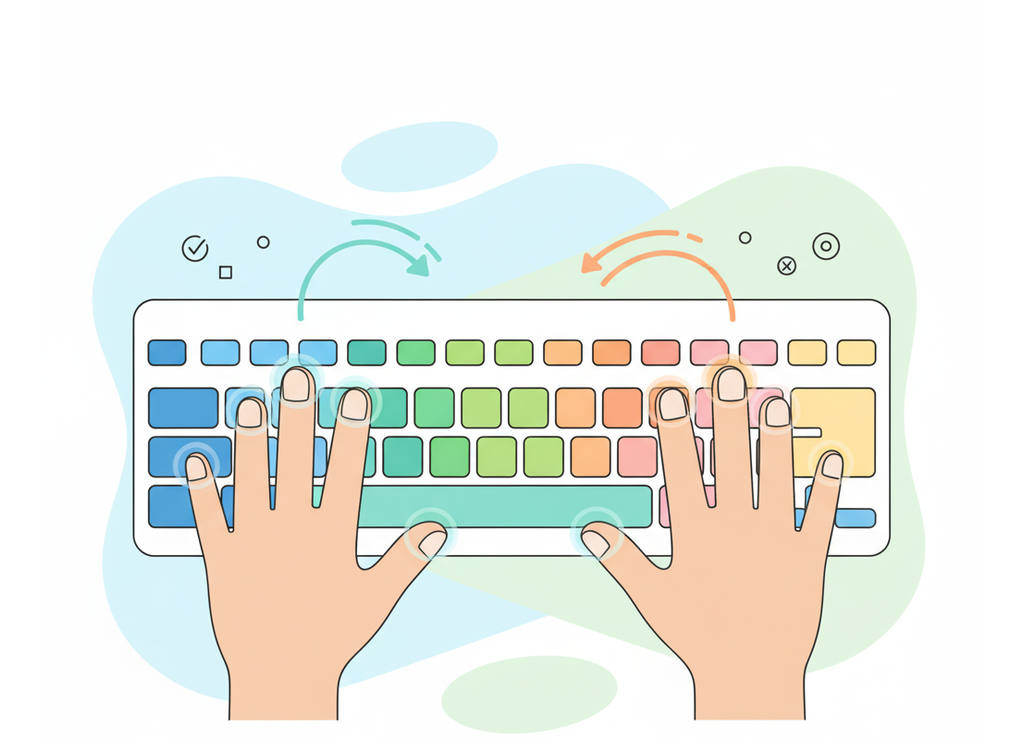
Каждый палец работает в своей зоне — так ты печатаешь быстрее и точнее
Как это работает?
Текст на компьютере набирается с помощью клавиатуры. Это как музыкальный инструмент: сначала кажется сложным, но потом руки сами запоминают, где какая клавиша.
🎯 Почему это важно?
Навык быстрого печатания — это не просто удобно, это необходимо. Почему? Потому что в современном мире ты будешь печатать каждый день: сообщения друзьям, домашки, проекты, посты. Чем быстрее печатаешь — тем больше времени остаётся на интересные дела.
💻 Клавиатурный тренажёр — твой тренер
Есть крутой бесплатный онлайн-тренажёр STAMINA-ONLINE (http://gotourl.ru/12723). Он учит печатать вслепую — то есть не глядя на клавиатуру. Звучит как магия? Но это реально работает!
Принцип работы:
Каждый палец «отвечает» за свои клавиши:
- Левая рука: Ф Ы В А (и ещё несколько клавиш слева)
- Правая рука: О Л Д Ж (и клавиши справа)
- Большие пальцы: нажимают только пробел
Клавиши Backspace, Delete и Enter нажимаются мизинцем правой руки.
Основные правила работы на клавиатуре
Когда печатаешь, старайся следовать этим советам — так ты избежишь кучи ошибок и не устанешь:
Правила ввода текста (чтобы не запутаться)
Вот несколько простых, но важных правил, которые помогут тебе печатать грамотно и не переделывать всё заново:
- 🔹 Не следи за концом строки — курсор сам автоматически перейдёт на следующую строку, когда закончится место
- 🔹 Чтобы начать новый абзац, жми Enter — и всё, новая строка готова
- 🔹 Используй заглавные буквы (например, для имён) — для этого зажимаешь Shift + нужная буква
- 🔹 Соседние слова отделяй одним пробелом — не нужно ставить 5 пробелов подряд, один раз нажал — и достаточно
- 🔹 Знаки препинания (запятую, двоеточие, точку, восклицательный и вопросительный знаки) пиши слитно с предшествующим словом и отделяй пробелом от следующего. Например:
Привет, как дела?— вот так правильно - 🔹 Кавычки и скобки пиши слитно с соответствующими словами. Например:
он сказал: "Пойдём гулять"илиэто важно (очень!) - 🔹 Тире выделяй пробелами с двух сторон:
Москва — столица России - 🔹 Дефис пиши слитно:
кто-то,по-русски,светло-синий
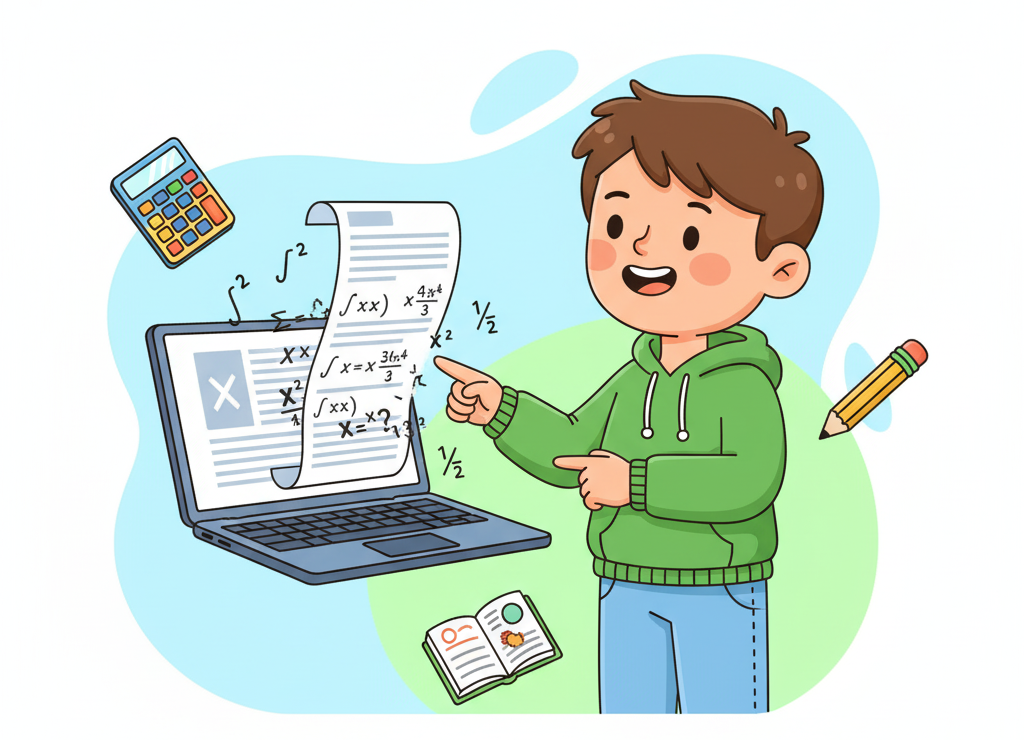
Вставляй формулы и спецсимволы прямо в текст — это проще, чем кажется!
📐 Специальные символы и формулы
Иногда в тексте нужно вставить формулы, дроби, корни или спецсимволы. Для этого в текстовых процессорах есть специальные редакторы формул. Они встроены прямо в программы типа Word.
Примеры: x² + y² = z², √25 = 5, 3/4 (дробь три четверти)
Эти штуки нужны на уроках математики и физики — и да, это очень удобно!
3.2.2. Редактирование текста
Окей, ты набрал текст. Но почти всегда нужно что-то поправить: нашёл ошибку, захотел переставить предложения местами, удалить лишнее или добавить новое. Всё это называется редактирование (или правка).
🖱️ Как двигать курсор?
Курсор — это мигающая палочка |, которая показывает, где сейчас ты печатаешь. Его можно двигать мышкой (просто кликни в нужное место) или с помощью клавиш управления:
| Клавиша | Куда перемещает курсор |
|---|---|
| Home | В начало строки |
| End | В конец строки |
| Page Up | На «экран» вверх (примерно на высоту окна) |
| Page Down | На «экран» вниз |
| Ctrl + Home | В самое начало документа |
| Ctrl + End | В самый конец документа |
Это очень ускоряет работу, особенно если текст длинный!
📝 Режим вставки
Когда ты печатаешь, новый текст раздвигает старый, ничего не удаляется. Это самый удобный и безопасный режим.
🔄 Режим замены
Новый текст «съедает» старый, заменяя его посимвольно. Переключаться между режимами можно клавишей Insert (Ins).
Как выделить и удалить текст?
Часто нужно поработать не с одной буквой, а с целым куском текста. Для этого его нужно выделить. Можно просто зажать левую кнопку мыши и провести по тексту — он подсветится (обычно синим или серым цветом).

Копировать, вырезать, вставить — три волшебные команды, которые экономят тонну времени
Что можно сделать с выделенным текстом?
🔹 Удалить — просто нажми Delete или Backspace, и текст исчезнет.
🔹 Вырезать — текст удалится из документа, но попадёт в буфер обмена (специальное место в памяти компьютера). Потом его можно вставить в другое место.
🔹 Копировать — текст останется на месте, но его копия попадёт в буфер обмена.
🔹 Вставить — достать из буфера обмена то, что ты туда скопировал или вырезал, и вставить в нужное место.
⌨️ Горячие клавиши (запомни навсегда!):
| Действие | Горячие клавиши |
|---|---|
| Копировать | Ctrl + C |
| Вырезать | Ctrl + X |
| Вставить | Ctrl + V |
Запомни эти комбинации — они работают почти везде: в Word, в браузере, в мессенджерах, даже в играх!
Проверка правописания — компьютер ищет ошибки за тебя
Современные текстовые процессоры (например, Word) умеют автоматически находить ошибки! Это работает так:
✅ Как это работает?
- Программа сравнивает каждое слово со своим встроенным словарём
- Если слово написано неправильно, оно подчёркивается красной волнистой линией
- Программа даже предлагает варианты исправления — кликни правой кнопкой мыши на подчёркнутое слово
⚠️ Важно!
Компьютер не всесильный! Он не понимает смысл текста, а только проверяет, есть ли слово в словаре.
Пример: Если ты написал "Я пошол в школу" — он подчеркнёт "пошол", но если ты написал "Я прошёл мимо" вместо "Я пошёл в школу" — ошибку он не найдёт, потому что все слова написаны правильно, просто смысл не тот.
Мораль: нужно и самому внимательно читать текст. Знание родного языка — это твоя суперсила, а программа — всего лишь помощник.
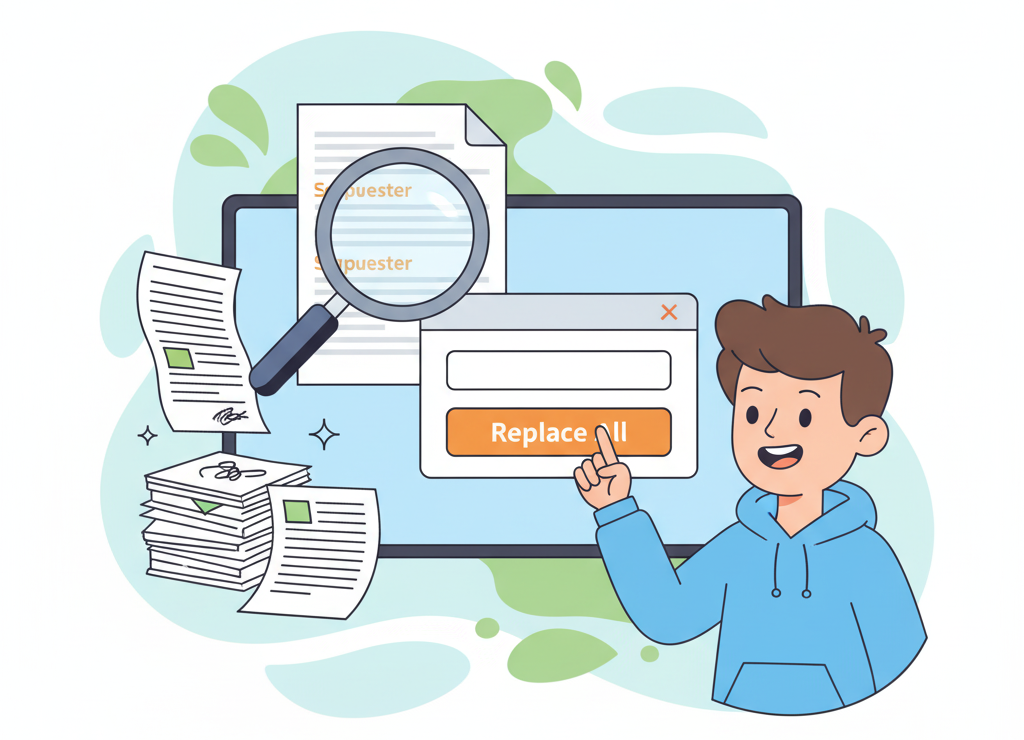
Поиск и замена — когда нужно изменить слово по всему документу за секунды
🔍 Поиск и замена — когда нужно изменить что-то по всему тексту
Представь: ты написал большой реферат про компьютеры и везде написал аббревиатуру ПЭВМ (персональная электронно-вычислительная машина). А потом решил, что лучше писать просто ПК (персональный компьютер). Переписывать вручную? Нет, спасибо!
Как это сделать?
- Нажимаешь Ctrl + H (от английского Replace — «заменить»)
- Вводишь Что ищем:
ПЭВМ - Вводишь На что меняем:
ПК - Жмёшь «Заменить всё». Готово!
↶ Отменить и вернуть — если что-то пошло не так
Случайно удалил важный абзац? Не паникуй! В текстовых процессорах есть волшебная кнопка «Отменить» (обычно это изогнутая стрелка влево ↶).
- Нажимаешь её — и последнее действие отменяется
- Нажал несколько раз — отменяется несколько действий подряд
- А если передумал и хочешь вернуть то, что отменил? Есть кнопка «Повторить» (или «Вернуть») — стрелка вправо ↷
Эти кнопки спасают жизнь, когда работаешь над сложным проектом!
3.2.3. Работа с фрагментами текста
Иногда нужно работать не со всем текстом сразу, а с его кусочком — фрагментом. Что такое фрагмент? Это любая часть текста: одна буква, слово, предложение, абзац или даже весь документ целиком.

Выделяй, копируй, переставляй — собирай текст как конструктор!
📌 Главное правило
Сначала выдели фрагмент, а потом делай с ним что хочешь.
🖱️ Как выделить фрагмент?
Самый простой способ — мышкой:
- Поставь курсор в начало нужного куска текста
- Зажми левую кнопку мыши
- Тяни курсор до конца фрагмента
- Отпусти кнопку — текст выделен!
Выделенный фрагмент обычно подсвечивается контрастным цветом (синим, серым или голубым) — так сразу видно, с чем ты работаешь.
Что можно сделать с выделенным фрагментом?
✂️ Удалить
Убрать из текста насовсем. Просто жми Delete или Backspace.
✂️ Вырезать
Удалить из текста, но при этом сохранить в буфер обмена (в памяти компьютера). Это как положить кусок текста в невидимый карман, чтобы потом достать и вставить в другое место.
📋 Копировать
Скопировать фрагмент в буфер обмена, но при этом оригинал остаётся на месте. Получается дубликат!
📌 Вставить
Достать из буфера обмена то, что туда было скопировано или вырезано, и вставить в нужное место. Причём вставлять один и тот же фрагмент можно сколько угодно раз!
🎵 Пример использования
Представь, что ты набираешь песенку с припевом. Вместо того чтобы печатать припев каждый раз заново, ты можешь:
- Набрать припев один раз
- Выделить его и скопировать (
Ctrl + C) - Вставлять (
Ctrl + V) в нужных местах сколько угодно раз!
Экономия времени и сил — огромная!
⌨️ Горячие клавиши для работы с фрагментами
Вот три самые важные комбинации, которые нужно запомнить навсегда:
| Команда | Горячие клавиши | Что делает? |
|---|---|---|
| Копировать | Ctrl + C |
Копирует выделенный текст в буфер обмена |
| Вырезать | Ctrl + X |
Вырезает текст и сохраняет в буфер обмена |
| Вставить | Ctrl + V |
Вставляет содержимое буфера обмена в место, где стоит курсор |
💡 Эти комбинации работают не только в Word, но и ВЕЗДЕ: в браузере, в мессенджерах, в играх, в графических редакторах. Один раз выучил — пользуешься всю жизнь.
📌 Самое главное
Давай подведём итог — что важно запомнить из этого урока:
🤔 Проверь себя
Теперь проверь, насколько хорошо ты усвоил материал. Попробуй ответить на эти вопросы:
1. Как ты понимаешь фразу: «Навык квалифицированного клавиатурного письма сегодня считается социальным, общекультурным»?
Нужен ли этот навык лично тебе? Где ты его уже используешь или планируешь использовать?
2. Как ты думаешь, по какому принципу расположены русские буквы на клавиатуре?
Подсказка: Почему они не идут по алфавиту? Это связано с частотой использования букв и удобством печатания.
3. Найди в дополнительных источниках информацию об истории английской раскладки клавиатуры
Почему она называется QWERTY? (Это названо по первым буквам верхнего ряда!)
4. Перечисли основные рекомендации, которых следует придерживаться при работе на клавиатуре
Какие из них ты уже соблюдаешь? Какие стоит начать выполнять?
5. Каких правил следует придерживаться при клавиатурном письме (вводе текста)?
Например, как правильно ставить пробелы, знаки препинания, тире и дефисы?
6. В каком из приведённых ниже предложений правильно расставлены пробелы между словами и знаками препинания?
Укажи ошибки в других предложениях:
- а)
С родной земли— умри , не сходи. - б)
С родной земли —умри, не сходи . - в)
С родной земли—умри, не сходи. - г)
С родной земли — умри, не сходи.
7. Как можно переместить курсор к обнаруженной ошибке?
Назови как можно больше способов (мышкой, клавишами управления, комбинациями клавиш).
8. Укажи общее и различие
- а) в функциях клавиш
DeleteиBackspace; - б) при перемещении по тексту с помощью клавиш управления курсором и в режиме прокрутки;
- в) при работе в режимах вставки и замены.
9. Что может рассматриваться в качестве фрагмента текста?
Сколько раз можно вставить в текст один и тот же фрагмент из буфера обмена? Сколько разных фрагментов можно поместить в буфер обмена текстового процессора, установленного на твоём компьютере? (Попробуй это проверить!)
10. Сравни возможности по редактированию документа
Текстовый редактор vs текстовый процессор. Какие возможности современных текстовых процессоров облегчают труд человека и избавляют его от утомительной однообразной работы?
11. При автоматической проверке орфографии очень важно правильно определить часть речи
При этом большие проблемы возникают при анализе омоформ — слов, совпадающих в написании и звучании в некоторых грамматических формах.
Например:
- «Прекрасен пушкинский стих» (существительное)
- «Ветер совсем стих» (глагол)
Приведи свои примеры омоформ.
12. В текстовом процессоре можно автоматизировать часто выполняемые задачи с помощью макросов
Макрос — это последовательность команд, группируемых вместе в виде единой команды для автоматического выполнения задачи.
Подумай, почему макросы должны быть отключены, если ты работаешь с чужим текстовым документом. Что, по твоему мнению, следует предпринять, если полученный по почте текстовый документ предлагает включить макросы?
🎯 Практические задания
Попробуй применить полученные знания на практике!
✍️ Задание 1: Потренируйся на клавиатурном тренажёре
Зайди на сайт клавиатурного тренажёра STAMINA-ONLINE и пройди несколько уроков. Попробуй печатать, не глядя на клавиатуру!
Цель: Научиться правильному расположению пальцев на клавиатуре.
📝 Задание 2: Исправь ошибки в правилах ввода
Найди и исправь ошибки в этих примерах:
Привет , как дела ?Москва-столица РоссииОн сказал : "Пойдём гулять"Мой любимый фильм
⌨️ Задание 3: Освой горячие клавиши
Открой текстовый редактор и потренируйся использовать горячие клавиши:
- Набери короткий текст
- Выделяй разные фрагменты
- Копируй (
Ctrl+C), вырезай (Ctrl+X) и вставляй (Ctrl+V) их в разные места - Попробуй отменить действия и вернуть их обратно
🔄 Задание 4: Работа с песенкой
Набери первый куплет и припев любимой песни. Используй операции копирования и вставки, чтобы создать полный текст песни с несколькими куплетами и повторяющимся припевом.
Цель: Научиться эффективно использовать буфер обмена.
🔍 Задание 5: Поиск и замена
Набери небольшой текст, в котором несколько раз встречается какое-то слово (например, «компьютер»). Используй функцию «Поиск и замена», чтобы заменить это слово на синоним (например, «ПК»).
📐 Задание 6: Математические формулы
Попробуй вставить в текст несколько математических формул, используя встроенный редактор формул. Например:
- Теорема Пифагора:
a² + b² = c² - Квадратный корень:
√16 = 4 - Дробь:
3/4