Компьютерные презентации
Привет! Сейчас мы узнаем, как создавать крутые презентации, которые не усыпят аудиторию, а наоборот — заставят слушать с интересом! Готов стать мастером презентаций? Тогда начинаем!

Что такое презентация и зачем она нужна?
Представь: тебе нужно рассказать классу о своём любимом блогере или новой игре. Можно просто говорить, но гораздо круче показать картинки, видео, схемы — чтобы все сразу поняли, о чём речь. Вот для этого и нужны презентации!
💡 Определение
Презентация (от английского presentation — представление) — это публичный способ представления информации, наглядный и эффектный.
Компьютерная презентация — это мультимедийный продукт, представляющий собой последовательность выдержанных в одном графическом стиле слайдов, содержащих текст, рисунки, фотографии, анимацию, видео- и звуковой ряд.
🌍 Где используются презентации?
Давай посмотрим, где ты уже мог видеть презентации:
- В школе — учитель показывает слайды на уроке, ты защищаешь проект
- На конференциях — спикеры выступают с докладами перед большой аудиторией
- На выставках — компании рекламируют свои товары с помощью ярких презентаций
- В бизнесе — предприниматели представляют свои идеи инвесторам
Что такое слайд?
Слайд презентации — это многослойная структура, как слоёный пирог. Представь, что у тебя есть лист бумаги (фон), на который ты можешь наслаивать разные элементы: текст, картинки, схемы.

Слайд — это многослойная структура, где каждый элемент находится на своём уровне
🎬 Анимация слайдов
Объекты слайда можно настроить так, что при демонстрации они будут появляться в определённой последовательности и через заданные промежутки времени.
Также для каждого объекта можно выбрать эффект анимации: возникновение, вылет, выползание и многое другое.
🔄 Смена слайдов
Переход от одного слайда к другому может происходить:
- По щелчку мыши — ты сам контролируешь, когда перейти дальше
- Автоматически — через заданное время (например, через 5 секунд)
Смена слайдов может сопровождаться звуками и анимационными эффектами!
Гиперссылки в презентациях
На слайдах могут быть размещены не только информационные объекты (тексты, схемы, таблицы, фотографии), но и гиперссылки.

Гиперссылки позволяют переходить между слайдами и открывать другие файлы одним кликом
🔗 Что такое гиперссылки?
Вспомни, как ты переходишь по ссылкам в интернете — нажал на синюю надпись, и тебя перекинуло на другую страницу. В презентациях работает точно так же!
Гиперссылки обеспечивают переход к информационным объектам:
- На других слайдах презентации
- В других файлах (например, открыть документ Word или таблицу Excel)
- В сети Интернет (открыть веб-страницу)
📝 Гипертекст
Если в качестве гиперссылок выступают только текстовые объекты (слова или словосочетания), такая технология называется гипертекст.
🎨 Гипермедиа
Если же в качестве гиперссылок, кроме текстовых, выступают графические и звуковые объекты, то такая технология называется гипермедиа.
🎮 Управляющие кнопки
Управляющие кнопки — специальные элементы, обеспечивающие навигацию (перемещение) по слайдам презентации. Например, кнопка «Вперёд», «Назад» или «Возврат».
Создание мультимедийной презентации
Наиболее распространёнными программными средствами для создания мультимедийных презентаций являются приложения Microsoft PowerPoint и OpenOffice Impress. Кроме того, многие создают презентации в облачном сервисе Google Docs или с помощью веб-сервиса Prezi.
💻 Хорошая новость!
Работа с этими приложениями не вызовет у вас особых затруднений, так как здесь применимы основные приёмы работы, освоенные вами при работе с текстовыми процессорами.
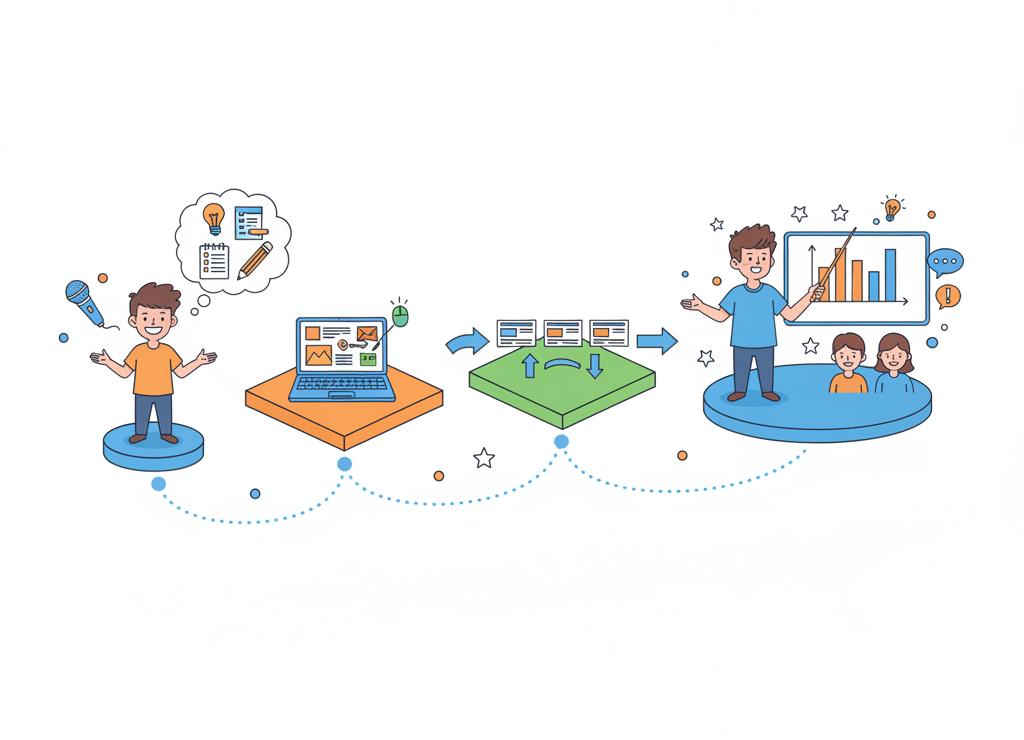
Четыре этапа создания презентации: от идеи до выступления
📋 Планирование
Разработка сценария презентации — определяем тему, цель и структуру выступления
✏️ Создание и редактирование
Добавляем текст, картинки, видео на слайды
🎬 Монтаж
Настраиваем порядок слайдов и переходы между ними
🎤 Репетиция
Тренируемся выступать с презентацией, чтобы всё прошло гладко
Планирование презентации
Планируя презентацию, прежде всего определяют её цель. Часто бывает так, что ты знаешь, о чём хочешь рассказать, но не понимаешь, зачем. А ведь цель — это самое главное! От неё зависит, как ты будешь строить свой рассказ.
📄 Шаблон презентации
Шаблон — это специальная заготовка из нескольких слайдов, в которых предусмотрены места для ввода определённых информационных объектов.
Последовательность слайдов в шаблоне выстроена так, чтобы помочь вам наиболее эффективно достичь поставленной цели.
⚪ Пустой шаблон
Вполне вероятно, что вы не найдёте нужного вам шаблона или вас не устроит логика представления материала в найденном шаблоне.
Поэтому чаще всего пользователи выбирают пустой шаблон и создают презентацию с нуля.
Дизайн и макет слайда
Слайды презентации, как правило, должны быть выдержаны в едином графическом стиле, соответствующем общему замыслу презентации.
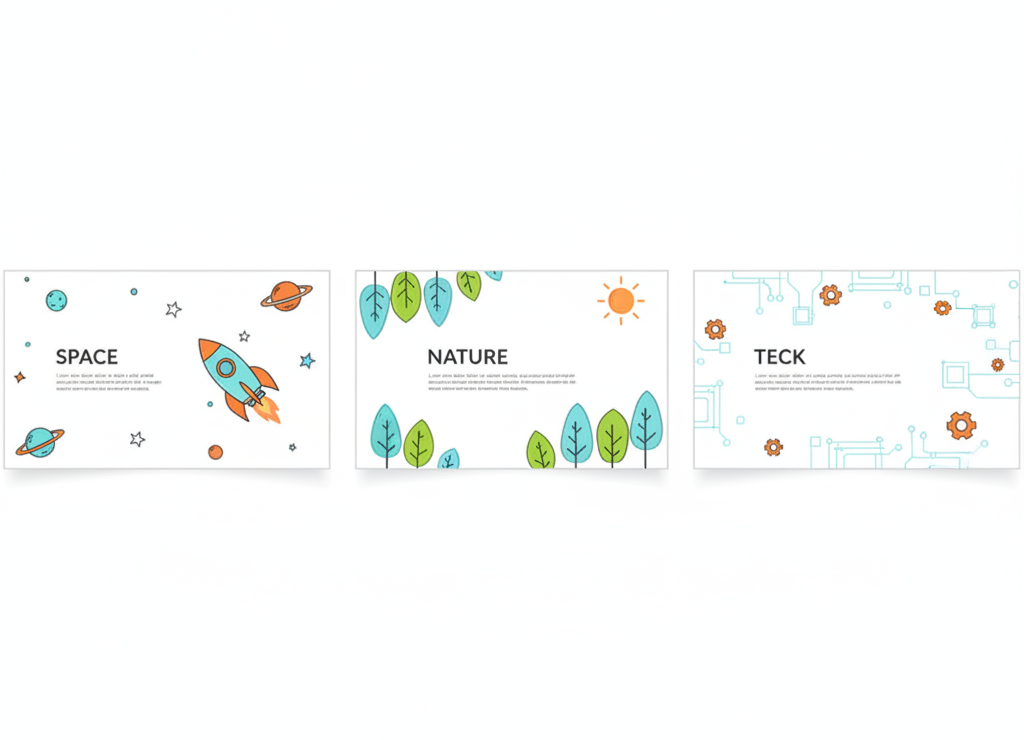
Единый дизайн делает презентацию профессиональной и приятной для восприятия
🎨 Дизайн презентации
Представь, что ты делаешь презентацию о космосе, и первый слайд у тебя тёмно-синий со звёздами, а второй вдруг розовый в цветочек — выглядит странно, правда? Вот поэтому важно придерживаться единого стиля!
Дизайн презентации определяет её цветовую гамму, фоновый рисунок, параметры форматирования текстовых и некоторых других объектов. Дизайны разработаны профессиональными художниками, их применение гарантирует элегантность и привлекательность презентации.
📐 Макет слайда
Что такое макет? Это как план квартиры: здесь будет кухня, здесь спальня, а здесь гостиная. Только в случае со слайдом ты решаешь: здесь заголовок, тут картинка, а внизу текст.
Макет слайда — это готовая разметка слайда, на котором уже определены места для размещения требуемых объектов (заголовка, текста, картинок, таблиц).
⚡ Рекомендации по созданию презентаций
Теперь давайте разберём основные правила, которые помогут тебе создать действительно крутую презентацию, а не очередную «смертельную скуку на 20 слайдов».
⏱ Время
Количество слайдов презентации рассчитывайте так, чтобы одному слайду соответствовала 1 минута выступления.
Простая математика: если у тебя 10 минут на доклад — делай 10 слайдов, не больше. Иначе ты либо будешь тараторить, либо не успеешь рассказать самое важное.
📄 Фон слайда
- Фон слайда не должен быть пёстрым, затрудняющим восприятие представленной на нём информации
- Отдавайте предпочтение одноцветным фонам
- Белый, светло-серый, нежно-голубой — вот твои друзья
- А вот ядовито-зелёный фон с красными буквами — это прямой путь к головной боли у зрителей
📌 Заголовок
- Каждый слайд должен иметь заголовок (это поможет слушателям понять, о чём идёт речь, если они отвлеклись)
- Точка в конце заголовка не ставится — это правило оформления
⚠️ Не перегружайте слайд
На слайде не следует размещать более 7 объектов. Старайтесь оставлять на слайде не менее 1/3 свободного пространства.
Почему 7? Учёные выяснили, что человек может одновременно удерживать в внимании не более 7 объектов. Больше — и мозг начинает «зависать».
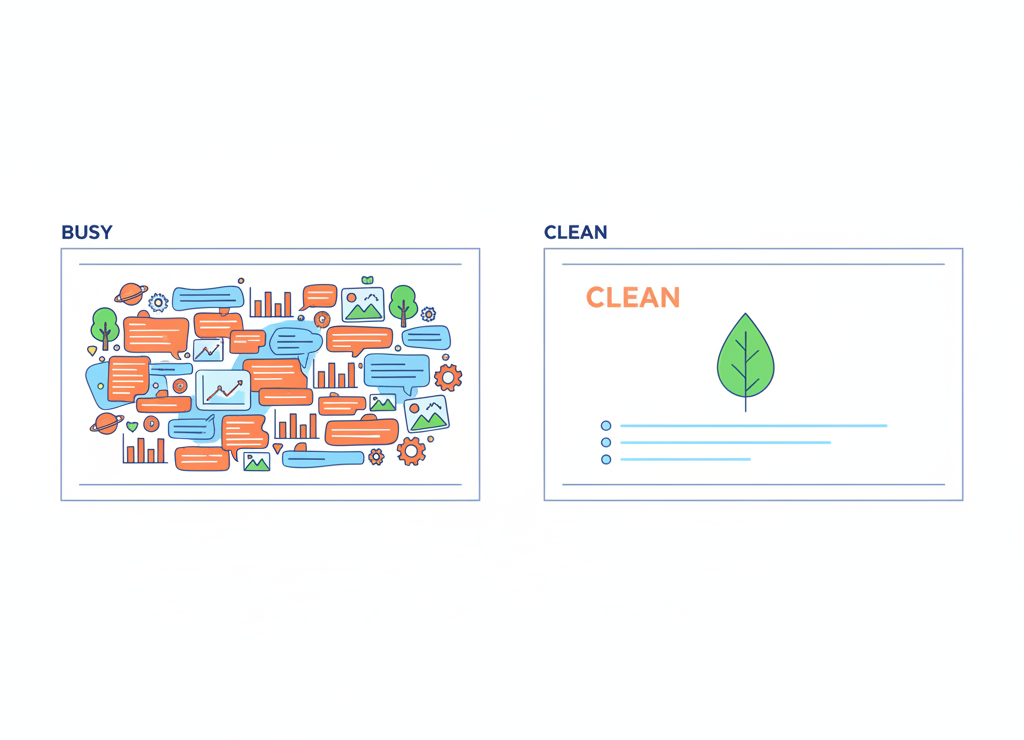
Перегруженный слайд vs чистый и понятный слайд — чувствуешь разницу?
📝 Правила работы с текстом
Количество текста
- Не более 40 слов на слайде (это 5–6 строк по 5–7 слов в предложении)
- Не переносите слова
- Вместо сплошного текста используйте нумерованные и маркированные списки
- Тексты и списки выравнивайте по левому краю
❌ Не используйте ЗАГЛАВНЫЕ буквы
Слова, написанные ПРОПИСНЫМИ буквами, труднее читаются и воспринимаются как "давящие". Старайтесь применять их как можно реже и только для коротких заголовков.
Кстати, ПИСАТЬ ВСЁ ЗАГЛАВНЫМИ — это как кричать в интернете. Не надо так.
🔤 Шрифты, цвета и графика
Шрифт
- Используйте не более двух шрифтов: один для заголовков, один для текста
- На большом экране хорошо читаются шрифты без засечек: Arial, Calibri, Verdana
- Не используйте для основного текста каллиграфические, декоративные или моноширинные шрифты
- Размеры шрифтов: от 24 пт — для заголовков, от 18 пт — для основного текста
- Для выделения важного текста используйте полужирное начертание или цвет
Цвет
- Используйте контрастные цвета
- Отдавайте предпочтение чёрному тексту на белом фоне
- Если хотите использовать другие цвета, воспользуйтесь цветовым кругом
- Контрастные цвета — это те, что находятся напротив друг друга на цветовом круге (синий и оранжевый, красный и зелёный)
Графика
- Используйте на слайдах подходящие по смыслу иллюстрации
- Если иллюстрация слишком большая, её можно обрезать или уменьшить размер, соблюдая соотношение сторон
- Масштабируйте изображение по диагонали, удерживая нажатой клавишу Shift
- Если иллюстрация слишком маленькая, при увеличении будет потеряно качество — лучше найди картинку получше!
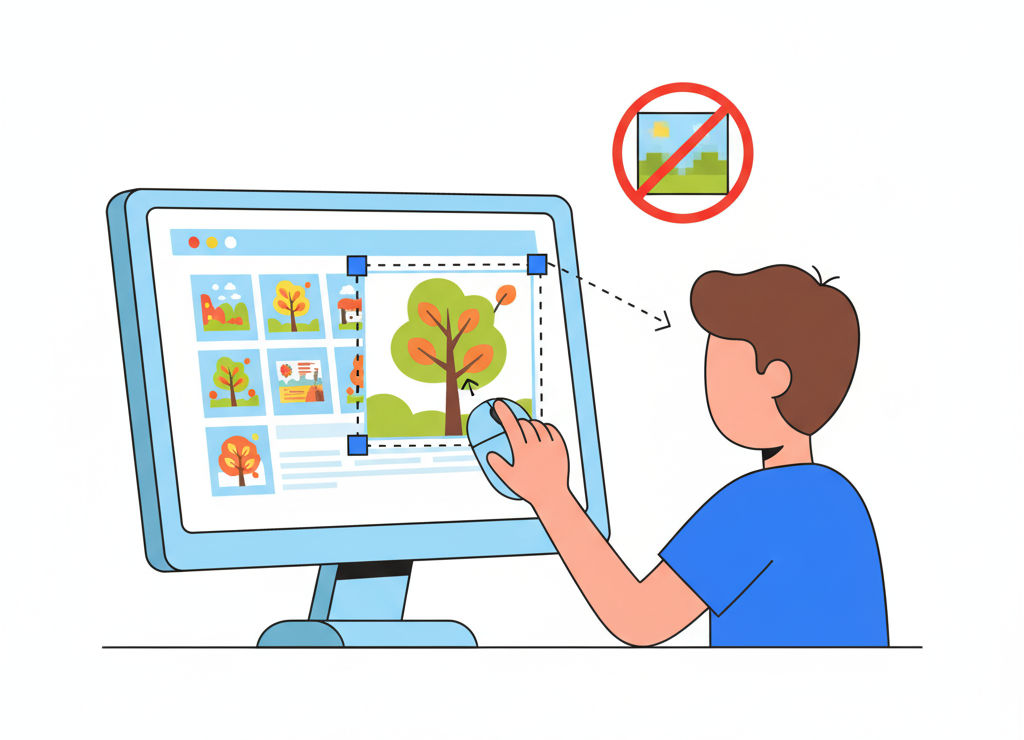
Выбирай качественные изображения и масштабируй их правильно
🎬 Анимация и переходы
Анимация
Анимацию рекомендуется использовать для пояснения динамики процесса, а не для привлечения внимания аудитории.
Другими словами: если у тебя на слайде схема «Как работает вулкан», то показать, как магма поднимается вверх, — это полезная анимация. А вот заставить каждую букву заголовка прыгать и крутиться — это просто раздражает.
Переходы между слайдами
Использование переходов от одного слайда к другому позволяет привлечь внимание аудитории к презентации.
Чтобы выдержать единый стиль презентации, рекомендуется использовать один вид перехода для всех слайдов.
Представь: ты смотришь фильм, и каждая сцена сменяется по-разному: то выезжает сбоку, то крутится, то взрывается… Через 5 минут начинает тошнить, правда? Вот и в презентации лучше выбрать один эффект и использовать его везде.
📂 Монтаж презентации
Расположить слайды в нужной последовательности (выполнить монтаж презентации) проще всего в режиме сортировщика слайдов, выполняя операции перетаскивания, вырезания, копирования в буфер, вставки из буфера, удаления слайдов приёмами, известными вам по работе в текстовом процессоре.

Режим сортировщика слайдов позволяет легко изменить порядок следования
💡 Как это работает?
Это как монтаж видео на ютубе: ты можешь менять кадры местами, удалять неудачные, копировать хорошие — всё то же самое!
✅ Самое главное
Давай подведём итоги того, что мы узнали:
🤔 Проверь себя
А теперь проверим, насколько хорошо ты разобрался в теме! Попробуй ответить на эти вопросы:
1. Откуда пришло слово "презентация" и что оно означает?
Вспомни определение и происхождение слова...
2. Что можно разместить на слайде презентации? Назови хотя бы 5 видов объектов.
Подумай о разных типах информации: текст, изображения...
3. В чём разница между гипертекстом и гипермедиа? Придумай свой пример для каждого!
Подсказка:
- Гипертекст — когда ссылками являются только...
- Гипермедиа — когда ссылками могут быть...
4. Что такое шаблон презентации и зачем он нужен?
Подумай, как шаблон может облегчить работу над презентацией...
5. Что такое дизайн презентации? Почему важно придерживаться единого стиля?
Представь презентацию, где каждый слайд выглядит по-разному. Как это воспринимается?
6. Для чего нужен макет слайда?
Вспомни аналогию с планом квартиры...
7. Представь, что твой друг делает презентацию и спрашивает твой совет. Какие 3 главных совета ты ему дашь по оформлению слайдов?
Подумай о:
- Количестве информации на слайде
- Выборе цветов
- Использовании шрифтов
8. Какие этапы проходит создание презентации? Попробуй описать каждый своими словами.
Вспомни четыре основных этапа от планирования до выступления...
9. Задача на подсчёт: Петя решил создать слайд-шоу со звуковым сопровождением
Условие: В слайд-шоу последовательно воспроизводится 10 неповторяющихся изображений размером 1024×512 точек, закодированных с использованием цветовой палитры из 256 цветов. Каждый слайд воспроизводится 4 секунды. На протяжении всего слайд-шоу проигрывается моноаудиофайл, кодированный с частотой дискретизации 32 000 Гц при глубине кодирования 16 бит. Известно, что сжатие не производилось, а служебная информация занимает 10 Кбайт.
Вопрос: Сможет ли Петя сохранить своё слайд-шоу на флешке ёмкостью 2 Гбайт, если известно, что она уже заполнена на 90%?
🎯 Практические задания
Попробуй применить полученные знания на практике!
📊 Задание 1: Анализ презентации
Найди в интернете любую учебную презентацию. Проанализируй её по следующим критериям:
- Соблюдён ли единый стиль?
- Удобно ли читается текст?
- Не перегружены ли слайды?
- Уместна ли анимация?
Что бы ты исправил в этой презентации?
🎨 Задание 2: Выбор дизайна
Тебе нужно сделать презентацию на одну из тем:
- История космических полётов
- Мой любимый вид спорта
- Экологические проблемы города
Опиши, какой дизайн (цветовую гамму, фон) ты бы выбрал для каждой темы и почему.
📝 Задание 3: План презентации
Создай план презентации на тему «Моё хобби» из 5-7 слайдов:
- Что будет на каждом слайде?
- Какой заголовок?
- Какие изображения нужны?
Помни правило: 1 слайд = 1 минута выступления!
❌ Задание 4: Найди ошибки
На слайде размещено:
- Заголовок ПРОПИСНЫМИ буквами с точкой в конце.
- Текст из 80 слов
- 10 разных картинок
- 3 разных шрифта
- Жёлтый текст на белом фоне
Какие правила оформления нарушены? Как исправить?