Глава 3. Обработка числовой информации в электронных таблицах
Сейчас мы узнаем, что такое электронные таблицы и почему они стали незаменимым инструментом для работы с данными — от школьных расчётов до серьёзного бизнеса. Готовы? Поехали!

§ 3.1 Электронные таблицы
Зачем вообще нужны электронные таблицы?
Представь: раньше, чтобы посчитать зарплату сотрудникам, прикинуть стоимость покупок или спрогнозировать прибыль, люди сидели с калькуляторами и вручную заносили результаты в бумажные таблицы. Это занимало недели, а иногда и месяцы! Одна ошибка в расчётах — и всё приходилось пересчитывать заново.
Всё изменилось с появлением электронных таблиц — специальных программ, которые делают всю рутинную работу за нас. Вводишь данные, задаёшь формулы — и готово! Изменил одну цифру — всё пересчиталось автоматически. Круто, правда?
💡 Определение
Электронные таблицы (табличный процессор) — это прикладная программа для организации табличных вычислений на компьютере. Электронными называют и таблицы, созданные с помощью одноимённых программ в памяти компьютера.
3.1.1. Интерфейс электронных таблиц
Самые популярные табличные процессоры — это Microsoft Excel, LibreOffice Calc и OpenOffice Calc. Когда ты запускаешь любую из этих программ, на экране появляется окно с кучей кнопок и панелей. Не пугайся — большинство элементов тебе уже знакомы по другим программам!

Основные элементы окна электронной таблицы
📋 Строка заголовка
Содержит название документа, название программы и кнопки управления окном.
📂 Строка меню
Содержит названия групп команд управления электронной таблицей, объединённых по функциональному признаку.
🔧 Панели инструментов
Содержат пиктограммы для вызова наиболее часто выполняемых команд.
💻 Рабочая область
Прямоугольное пространство, разделённое на столбцы и строки — твоё игровое поле!
Рабочая область — твоё игровое поле
Рабочей областью табличного процессора является прямоугольное пространство, разделённое на столбцы и строки. Каждый столбец и каждая строка имеют обозначения (заголовки, имена).
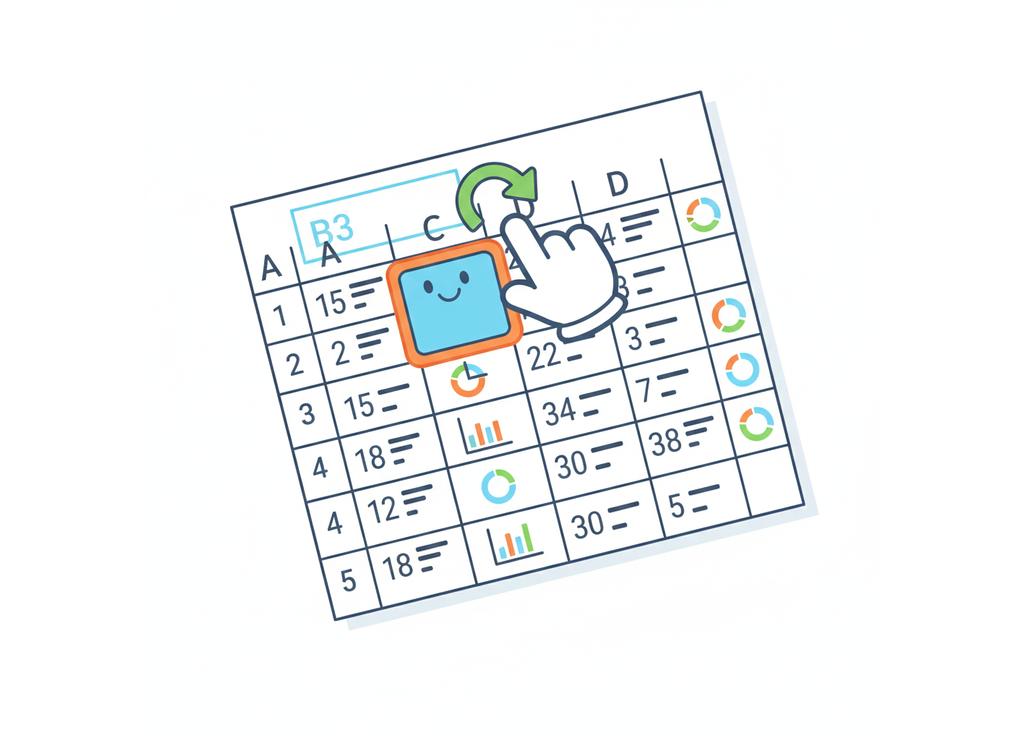
Каждая ячейка имеет свой уникальный адрес — как дом на карте!
📍 Важно понять!
- Столбцы обозначаются латинскими буквами в алфавитном порядке: A, B, C... После 26-го столбца начинаются двухбуквенные сочетания: AA, AB и т. д.
- Строки нумеруются сверху вниз: 1, 2, 3...
- На пересечении столбцов и строк образуются ячейки (клетки), в которые можно записывать данные
💡 Определение
Ячейка — наименьшая структурная единица электронной таблицы. Каждая ячейка электронной таблицы имеет имя, составленное из буквенного имени столбца и номера строки, на пересечении которых она располагается.
Примеры имён ячеек: E1, K12, AB125
Таким образом, имя ячейки определяет её адрес в таблице.
🎯 Активная ячейка
Табличный курсор — прямоугольная рамка, которую можно поместить в любую ячейку. Ячейка, в которой находится курсор, называется активной ячейкой. Вводить или редактировать данные можно только в активной ячейке.
📦 Диапазон
Идущие подряд ячейки в строке, столбце или прямоугольнике образуют диапазон.
Примеры диапазонов: A1:A10, B2:C2, B2:D10
📄 Лист и книга
Лист — рабочая область электронных таблиц, состоящая из ячеек.
Книга — документ электронных таблиц, состоящий из листов, объединённых одним именем, и являющийся файлом.
Аналогично листам бухгалтерской книги, листы книги табличного процессора можно перелистывать, щёлкая на ярлычках, расположенных внизу окна. Каждому листу пользователь может дать имя.
3.1.2. Данные в ячейках таблицы
Содержимым ячейки может быть:
📝 Надписи и пояснения
Последовательность любых символов из компьютерного алфавита. Тексты (надписи, заголовки, пояснения) нужны для оформления таблицы.
Пример: ты создаёшь таблицу с расписанием уроков — названия дней недели будут текстом.
🔢 Количественные данные
С помощью чисел задаются количественные характеристики объектов. Числовые данные являются исходными данными для проведения вычислений.
По умолчанию числа выравниваются по правому краю ячейки.
⚡ Вычисления
Выражение, задающее последовательность действий по преобразованию данных. Формула всегда начинается со знака равенства (=).
Примеры: =0,5*(A1+B1), =C3^2
Числовые форматы
При работе с числами используются различные числовые форматы:
| Числовой формат | Пример |
|---|---|
| Числовой | 1234,01 |
| Процентный | 57% |
| Экспоненциальный (научный) | 1,234E+03 |
| Дробный | 1/8 |
| Денежный | 1234 р. |
| Дата | 23.12.2021 |
| Время | 08:30:00 |
⚠️ Важно!
Целая и дробная части вещественного числа разделяются в электронных таблицах запятой. При употреблении в записи числа точки число интерпретируется как дата.
Например: 9.05 воспринимается как 9 мая, а 5.25 — как май 2025 года.
Формулы — магия электронных таблиц
Формула — это выражение (арифметическое, логическое), задающее некоторую последовательность действий по преобразованию данных. Формула всегда начинается со знака равенства (=) и может включать в себя ссылки (имена ячеек), знаки операций, функции и числа.
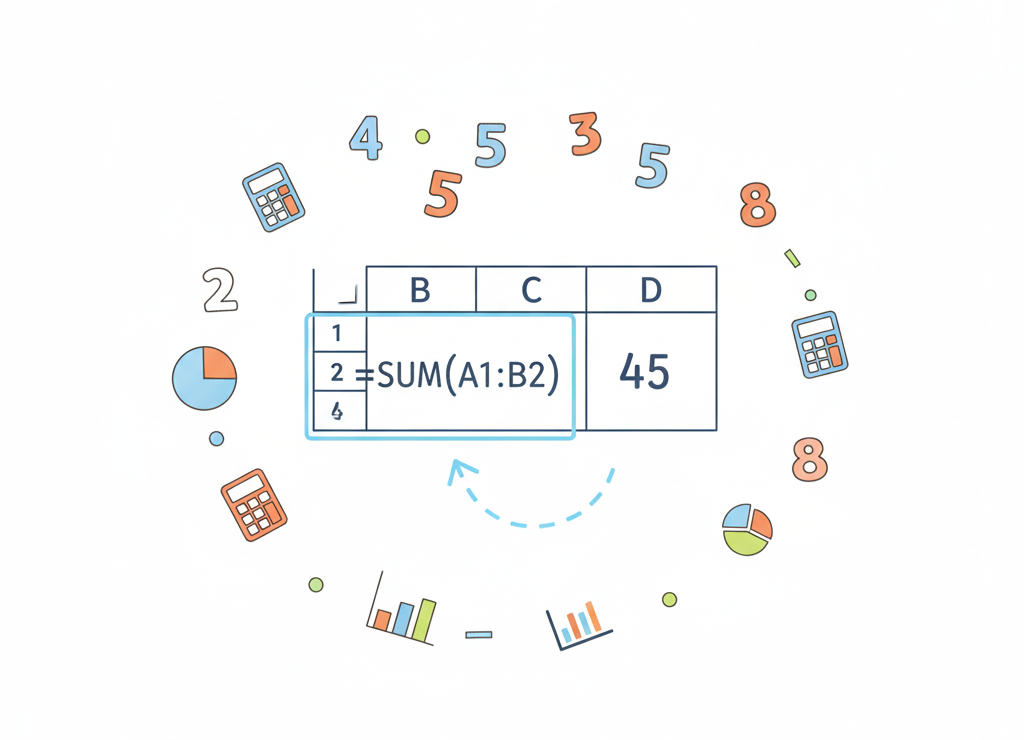
Формулы делают таблицы «живыми» — меняешь данные, и результат пересчитывается сам!
🔣 Арифметические операции в формулах
| Арифметическая операция | Знак операции |
|---|---|
| Сложение | + |
| Вычитание | − |
| Умножение | * |
| Деление | / |
| Возведение в степень | ^ |
💡 Пример из жизни
Представь: ты считаешь, сколько денег нужно на поход в кино с друзьями.
- В ячейке A1 — цена билета
- В ячейке B1 — количество друзей
- В ячейке C1 пишешь формулу =A1*B1
Получаешь общую сумму! Если цена билета вырастет или друзей станет больше, достаточно изменить одну цифру — и всё пересчитается моментально. Вот она, магия электронных таблиц!
📝 Как работать с формулами
При записи формул действуют правила, аналогичные тем, что приняты в языках программирования.
Примеры формул:
- =0,5*(A1+B1)
- =C3^2
Для ввода в формулу имени ячейки достаточно поместить табличный курсор в соответствующую ячейку.
В процессе ввода формулы она отображается как в самой ячейке, так и в строке ввода. После завершения ввода (нажатие клавиши Enter) в ячейке отображается результат вычислений.
3.1.3. Основные режимы работы с электронными таблицами
Можно выделить следующие режимы работы с электронными таблицами:
📋 Формирование таблицы
Создание, заполнение, редактирование и форматирование документа
👁️ Отображение таблицы
Режим отображения формул или значений
🔢 Выполнение вычислений
Автоматический или ручной пересчёт
Режимы формирования электронной таблицы
При работе с табличными процессорами создаются документы, которые можно просматривать, изменять, записывать на носители внешней памяти для хранения, распечатывать на принтере.

Форматирование — сделай свою таблицу стильной и удобной!
✏️ Что можно делать при формировании
Команды, изменяющие содержимое ячеек:
- Очистить
- Редактировать
- Копировать
Команды, изменяющие структуру таблицы:
- Удалить
- Вставить
- Переместить
🎨 Оформление таблицы
Содержимое ячеек может быть оформлено с помощью стандартных средств:
- Изменения рисунка шрифта
- Изменения размера шрифта
- Начертания и выравнивания
- Направления написания
Также доступны средства оформления самой таблицы: объединение ячеек, различные способы прорисовки границ между ячейками для печати.
Режимы отображения таблицы
Для электронной таблицы может быть установлен режим отображения формул или режим отображения значений.
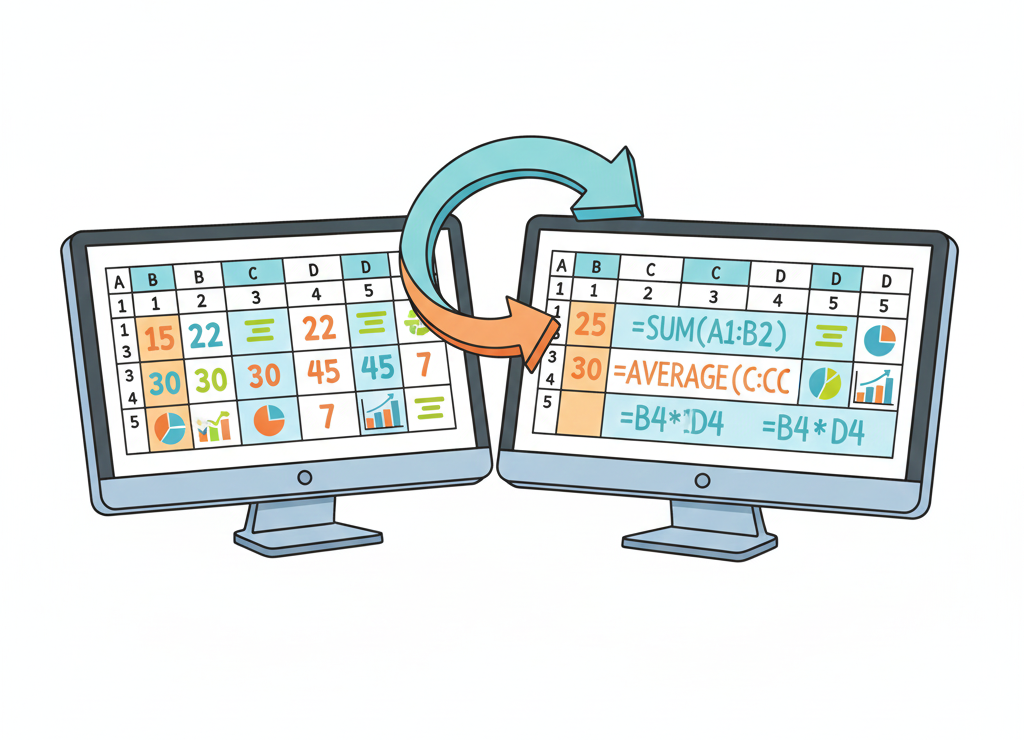
Можешь видеть либо результаты, либо формулы — переключайся как удобно!
📊 Режим отображения значений
По умолчанию включён этот режим — на экране отображаются значения, вычисленные на основании содержимого ячеек.
🔍 Режим отображения формул
В ячейках вместо результатов вычислений отображены сами формулы. Удобно для проверки правильности расчётов!
⚙️ Как установить режим отображения формул в OpenOffice Calc
- Выполнить команду Сервис → Параметры → OpenOffice Calc → Вид
- В области Показать установить флажок Формулы и нажать кнопку ОК
Режимы выполнения вычислений
Все вычисления начинаются с ячейки, расположенной на пересечении первой строки и первого столбца электронной таблицы.
⚡ Автоматический пересчёт
При каждом вводе нового значения в ячейку документ пересчитывается заново — выполняется автоматический пересчёт тех формул, в которые входят новые данные.
Это удобно: изменил одну цифру — всё пересчиталось само!
🖱️ Ручной пересчёт
В большинстве табличных процессоров существует возможность установки ручного пересчёта: таблица пересчитывается заново только при подаче специальной команды.
⚙️ Как выбрать режим вычислений в OpenOffice Calc
Выполнить команду: Сервис → Содержимое ячеек → Пересчитать → Вычислить автоматически
📌 САМОЕ ГЛАВНОЕ
Давайте подведём итоги и запомним ключевые моменты:
🤔 Проверь себя
Проверьте, как хорошо вы усвоили материал!
1. Кем и когда были созданы первые электронные таблицы? (Для ответа на вопрос используйте дополнительные источники информации.)
Исследуйте историю создания первых табличных процессоров в интернете.
2. Как известно, первые компьютеры специально создавались для выполнения всевозможных вычислений. Начало же широкого использования компьютеров в повседневной жизни не было связано с расчётами, которые представители многих профессий до конца прошлого века выполняли вручную. Как вы можете объяснить это противоречие? Обсудите этот вопрос в группе.
Подумайте о доступности компьютеров, простоте использования, стоимости...
3. Что понимают под электронными таблицами?
Вспомните определение из раздела «Самое главное».
4. Назовите основные элементы окна табличного процессора. Перечислите общие элементы окна табличного процессора и окна текстового процессора.
Строка заголовка, строка меню, панели инструментов, рабочая область, строка состояния...
5. Какой табличный процессор установлен на вашем компьютере? Сколько строк и столбцов могут иметь создаваемые в нём электронные таблицы?
Проверьте на своём компьютере — Excel, LibreOffice Calc или OpenOffice Calc.
6. Как именуются ячейки таблицы? Почему имя ячейки иначе называют её координатами?
Ячейка именуется по принципу: буква столбца + номер строки. Это её уникальный адрес, как координаты точки на карте!
7. Какие данные могут храниться в ячейках таблицы?
Текст, число, формула.
8. Сравните операции ввода, редактирования и форматирования текстовой информации в текстовом процессоре и в электронных таблицах.
Что общего? В чём различия?
9. Сравните возможности ввода чисел в таблицы в текстовом процессоре и в электронных таблицах.
В электронных таблицах числа можно использовать для вычислений, применять различные форматы...
10. В одной из ячеек электронной таблицы записана формула = 50 + 25 / (4 * 10 − 2) * 8. Какое арифметическое выражение ей соответствует?
Варианты ответа:
- а) 50 + (25/4) · 10 − 2 · 8
- б) (50 + 25)/(4·10 − 2) · 8
- в) (50 + 25)/((4·10−2)·8)
- г) 50 + 25/(4·10−2) · 8
11. Сформулируйте правила ввода формул в электронных таблицах.
Формула начинается со знака =, используются адреса ячеек, операции +, -, *, /, ^...
12. Почему электронные таблицы часто называют динамическими?
Потому что при изменении данных все зависимые формулы автоматически пересчитываются!
13. Сравните электронные таблицы и таблицы реляционной базы данных: что в них общее? в чём основное различие?
Обе работают с табличными данными, но БД предназначены для хранения и поиска информации, а электронные таблицы — для вычислений.
14. Дайте краткую характеристику режимов формирования электронных таблиц.
Заполнение, редактирование, форматирование документа.
15. На рис. 3.3 дан фрагмент таблицы в режиме отображения формул. Как будет выглядеть этот фрагмент в режиме отображения значений? Убедитесь в правильности своего ответа, воспользовавшись имеющимся в вашем распоряжении табличным процессором.
Попробуйте выполнить это задание практически в табличном процессоре.
16. Среди данных, содержащихся в электронной таблице, можно выделить исходные данные (они вводятся пользователем) и результаты (они рассчитываются по формулам). Назовите диапазоны ячеек с исходными данными и с рассчитываемыми данными в таблице из практического раздела 1 (раздел «Задания для практических работ» к главе 3).
Обратитесь к практическим заданиям в учебнике.
17. Известно ли вам, что даже в текстовых процессорах предусмотрена возможность выполнения вычислений? Исследуйте такую возможность в имеющемся в вашем распоряжении текстовом процессоре. Подготовьте небольшое сообщение о вычислительных возможностях текстового процессора.
Исследуйте возможности вычислений в таблицах текстового редактора Word или Writer.