Глава 1. Инструменты анализа данных
§ 4. Диаграммы, сортировка, фильтрация и условное форматирование
Привет! Сегодня мы освоим мощные инструменты анализа данных, которые превращают числа в инсайты. Готов стать аналитиком? Тогда начинаем!

🎯 Введение: Когда числа говорят громче слов
Представь: у тебя есть таблица с тысячей строк — продажи магазина за год, статистика игровых сессий, результаты опроса в школе. Можно часами смотреть на числа, а можно за 3 секунды увидеть тренд, проблему или победу. Как? С помощью визуализации данных.
💡 Главная идея
Электронные таблицы — это не просто "калькулятор на стероидах". Это инструмент для анализа и принятия решений. Ты уже умеешь считать формулы. Теперь научимся превращать данные в инсайты (insights) — выводы, которые меняют действия.
🔑 Зачем визуализация?
Проблема: Человеческий мозг плохо обрабатывает большие массивы чисел.
Решение: Графическое представление задействует зрительную кору — мы видим паттерны мгновенно.
Аналогия: Сравни прочитать 100 комментариев под постом vs. посмотреть на график "лайки по дням". График покажет провал в среду или взрыв в пятницу за секунду.
📊 4.1. Диаграммы: Язык данных
Проводить анализ большого количества числовых данных значительно легче, если изобразить их графически (визуализировать). Для графического представления числовых данных используются диаграммы.
💡 Определение
Диаграмма — это графическое представление числовых данных, позволяющее быстро оценить соотношение нескольких величин.
Основные типы диаграмм и их "суперсилы"
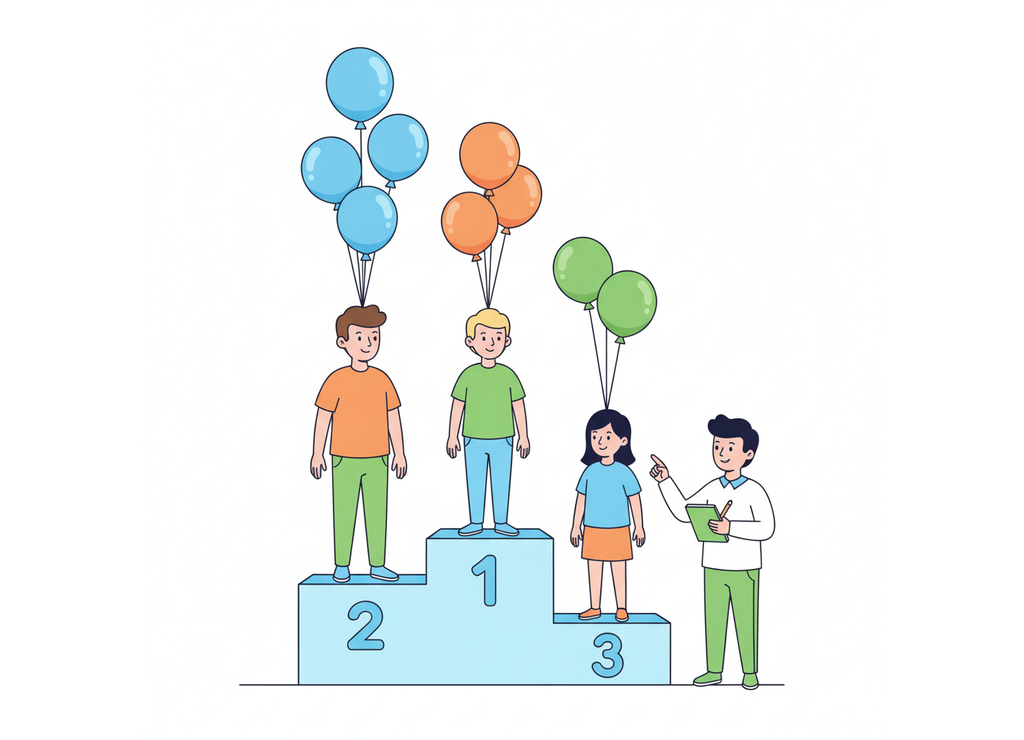
Гистограммы позволяют наглядно сравнивать величины
📊 Когда использовать
- Сравнение нескольких величин
- Отслеживание изменений во времени
- Показать различия между категориями
Виды:
- С группировкой: столбцы рядом — удобно сравнивать
- С накоплением: столбцы друг на друге — видна общая сумма
- Нормированная: высота 100% — показывает долю
🎮 Для стримера
Ты стример и хочешь понять, какая игра приносит больше донатов:
- Гистограмма с группировкой покажет доход по играм за каждый месяц
- С накоплением — общий доход и вклад каждой игры
- Нормированная — какой процент дохода от каждой игры
Круговые диаграммы
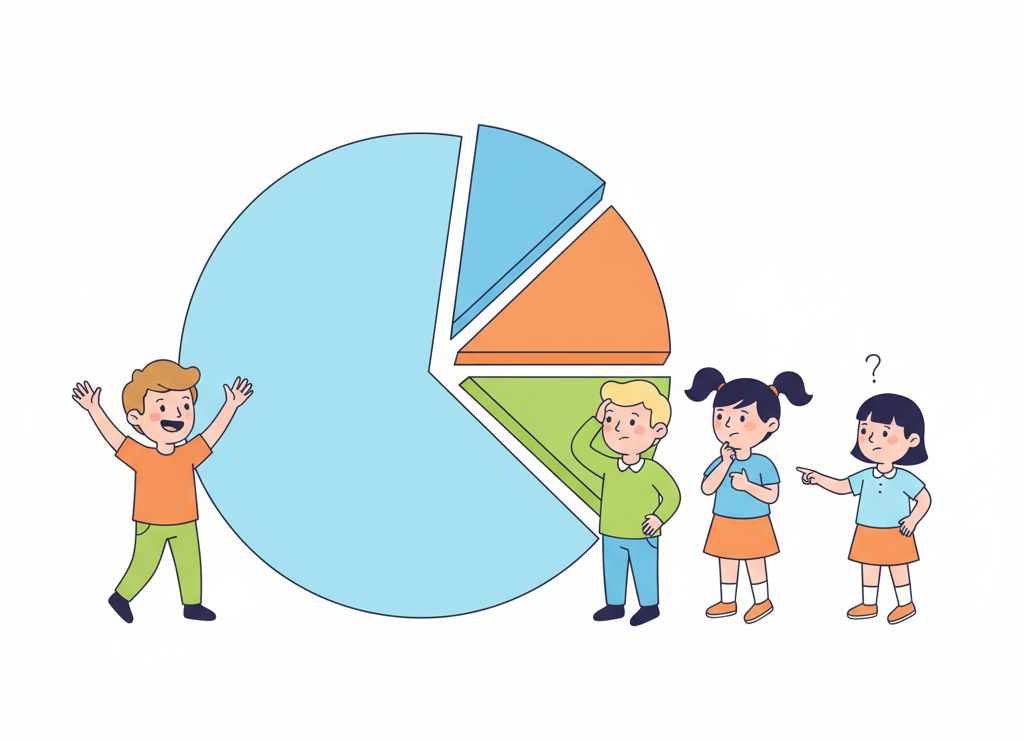
Круговая диаграмма показывает части целого
🥧 Части целого
- Показать доли (доля рынка, распределение бюджета)
- Сравнить части между собой
- Визуализировать процентное соотношение
Пример: Структура времени за день: сон 33%, учёба 25%, игры 20%, соцсети 15%, спорт 7%.
⚠️ Ограничения
- Только один ряд данных
- Плохо работают с >5-7 категориями (становится "винегрет")
- Не подходят для отрицательных чисел
Альтернатива: Если нужно сравнить доли за несколько периодов — используй нормированную гистограмму с накоплением.
Графики (линейные диаграммы)

График показывает непрерывное изменение и тренд
📈 Когда использовать
- Динамика во времени (курс доллара, температура, количество подписчиков)
- Сравнение трендов нескольких величин
- Когда количество данных достаточно большое
💡 Почему линии, а не столбцы?
Линия подчёркивает непрерывность и тренд. Мы видим не точки, а движение.
Практика: Построй график функции y = sin(x) и y = 2sin(x) на одной диаграмме. Увидишь, как коэффициент меняет амплитуду — это основа звуковых волн в музыке!
🎯 Точечные диаграммы для решения уравнений
Применение: Поиск корреляций, построение графиков функций.
Задача: Решить уравнение cos(x) = √x графически.
Метод: Построй графики двух функций на одной диаграмме. Точка пересечения — это корень! (≈ 0,64)
🔧 Анатомия диаграммы
Каждая диаграмма состоит из нескольких важных элементов. Понимание структуры поможет создавать качественные визуализации.

Структура диаграммы: все элементы имеют своё назначение
Область диаграммы
Рамка, в которой размещаются все объекты диаграммы
Название диаграммы
Чётко описывает то, что представлено на диаграмме
Область построения
Непосредственно в ней располагается сама диаграмма
Ось значений (Y)
Вертикальная ось со шкалой для оценки данных
Ряды данных
Наборы числовых данных, изображённые геометрическими фигурами одного вида и цвета
Ось категорий (X)
Горизонтальная ось, на которой отображаются категории данных
Легенда
Поясняет соответствие между названиями рядов и используемыми цветами
Названия осей
Подписи, поясняющие что отображено по каждой оси
🔄 Динамичность диаграмм
Важно: Диаграммы в Excel динамические — измени число в таблице, и график обновится автоматически. Это называется реактивность (как в веб-приложениях).
✅ Ключевые выводы: Диаграммы
🧠 Проверь себя: Диаграммы
Задача 1: У тебя данные о времени, проведённом в 4 приложениях за неделю. Какую диаграмму выбрать?
a) Какое приложение "съедает" больше всего времени каждый день?
b) Какой процент времени занимает каждое приложение за всю неделю?
Подсказка: Для (a) нужно сравнивать по дням — какой тип диаграммы для этого лучше? Для (b) нужно показать доли — что подойдёт?
Задача 2: Построй график y = x² - 5x + 6 и найди корни уравнения
Корни уравнения — это точки пересечения графика с осью X. Проверь ответ, решив уравнение алгебраически.
Мысленный эксперимент: Почему круговая диаграмма не работает для отрицательных чисел?
Подумай о геометрии круга и о том, что значит "-30% площади". Можно ли вырезать отрицательный кусок пирога?
🔄 4.2. Сортировка: Наведи порядок в хаосе

Превращение хаоса в порядок одним кликом
💡 Определение
Сортировка — это упорядочение данных в таблице по заданному критерию.
🎯 Зачем сортировать?
Реальный кейс: Список из 500 учеников с баллами ЕГЭ. Без сортировки — каша. С сортировкой по убыванию — сразу видны топ-10 и аутсайдеры.
В отсортированных данных легче найти необходимые значения, осуществить их анализ, выявить имеющиеся закономерности.
Правила сортировки в Excel
↑ От меньшего к большему
- Числа и даты: от меньших к большим (1, 2, 3... → 2020, 2021, 2022...)
- Текст: лексикографический порядок (A → Z, а → я)
- Сначала по первой букве, затем по второй ("Анна" < "Антон" < "Борис")
- Логические: ЛОЖЬ → ИСТИНА
- Пустые ячейки: всегда в конце
↓ От большего к меньшему
Порядок расположения обратный, за исключением пустых ячеек, которые всегда располагаются последними.
Хитрость: Excel сортирует без учёта регистра по умолчанию ("Abc" = "abc"). Чтобы различать — включи опцию "С учётом регистра" в параметрах.
Многоуровневая сортировка

Сортировка по нескольким критериям одновременно
📚 Задача
Список учеников с фамилией, именем и классом. Нужно:
- Отсортировать по классу (5 → 11)
- Внутри класса — по фамилии (А → Я)
🔧 Решение
Используй окно "Сортировка" → Добавь уровни:
- Уровень 1: Класс (по возрастанию)
- Уровень 2: Фамилия (от А до Я)
Аналогия с кодом:
students.sort(key=lambda x: (x.grade, x.surname))⚙️ Как это работает
Сортировка данных по значениям нескольких столбцов выполняется так:
- Сначала данные сортируются по значениям первого из выбранных столбцов
- Сортировка данных по значениям каждого следующего столбца происходит лишь для тех строк, в которых значения во всех предыдущих выбранных столбцах совпадают
✅ Ключевые выводы: Сортировка
🧠 Проверь себя: Сортировка
Задача: Дан список: Best, 11A, Москва, -11, ИСТИНА, 25.02.2020, Петербург
Как он будет выглядеть после сортировки по возрастанию? Объясни порядок.
Подсказка: Вспомни правила: числа и даты → текст → логические → пустые
🔍 4.3. Фильтрация: Найди иголку в стоге сена
Отбор только нужных данных из множества
💡 Определение
Фильтрация — это выбор в электронной таблице данных, соответствующих определённым условиям.
В чём разница с сортировкой?
- Меняет порядок строк
- Показывает всё
- Постоянное изменение
- Скрывает ненужные строки
- Показывает только то, что соответствует условию
- Временное сужение выборки
🎯 Пример
В таблице 1000 товаров. Фильтр "Цена > 500 руб" оставит на экране только дорогие, но не удалит дешёвые — они просто скрыты.
Типы фильтров
Числовые фильтры
Больше, меньше, между, топ-10
Текстовые фильтры
Содержит, начинается с, равно
Фильтры по дате
Сегодня, на этой неделе, в прошлом месяце
Фильтр по цвету
Если ячейки раскрашены
Практический кейс
📝 Задача
Из списка учеников (фамилия, имя, класс) найти всех из 11 класса.
🔧 Решение
- Установи курсор в таблицу → Данные → Фильтр
- Появятся кнопки-стрелки в заголовках
- Нажми стрелку у "Класс" → Выбери только "11"
- Готово! Остальные строки скрыты
Бонус: Отфильтрованную таблицу можно копировать, печатать, строить по ней диаграммы — Excel будет работать только с видимыми строками.
✅ Ключевые выводы: Фильтрация
🎨 4.4. Условное форматирование: Раскрась смыслы

Автоматическая визуальная подсветка важных данных
💡 Что это?
Условное форматирование автоматически изменяет формат ячейки на заданный, если для значения в данной ячейке выполняется определённое условие.
Фишка: Визуальная подсветка важного — ты видишь проблемы до анализа.
Примеры правил
Правила выделения ячеек
- "Больше 8" → зелёная заливка
- "Между 5 и 10" → жёлтая заливка
- "Равно" → красная заливка
Гистограммы (Data Bars)
В ячейке рисуется цветная полоска пропорционально значению. Удобно для беглого сравнения чисел.
Цветовые шкалы
Градиент от красного (мин) к зелёному (макс). Мгновенно видна "температура" данных.
Наборы значков
Стрелки (↑↓), светофоры, звёзды. Визуальная категоризация без чтения чисел.
Отличие от фильтра
- Выделяет нужное цветом
- Все данные видны
- Для быстрой оценки
- Скрывает ненужное
- Только соответствующие видны
- Для детального анализа
🔑 Аналогия
Фильтр — это лупа (смотришь на часть).
Условное форматирование — это маркер (подчёркиваешь важное в целом тексте).
✅ Ключевые выводы: Условное форматирование
🧠 Проверь себя: Условное форматирование
Задача: У тебя таблица с оценками 30 учеников. Как быстро увидеть, кто получил "отлично" (5)? У кого средний балл ниже 3,5?
Предложи решение через условное форматирование и через фильтр. В чём разница в результате?
Подсказка для условного форматирования:
- Правило 1: если оценка = 5, заливка зелёная
- Правило 2: если средний балл < 3.5, заливка красная
Результат: Увидишь всех учеников, но важные будут подсвечены.
Подсказка для фильтра:
- Фильтр по оценке = 5
- Фильтр по среднему баллу < 3.5
Результат: Увидишь только тех, кто соответствует условию. Остальные скрыты.
🎯 4.5. Подбор параметра: Математика наоборот

Решение обратной задачи: от результата к параметрам
Обычная задача vs. обратная задача
Прямая задача
Дано: x = 5, формула y = x² - 3
Найти: y (ответ: 22)
Подбор параметра
Дано: y = 0, формула y = x² - 5x + 6
Найти: x (какое значение даст нужный результат?)
⚙️ Как это работает?
Метод: Итерационный подбор (компьютер "подкручивает" значение x, пока не получит нужный y).
Алгоритм:
- Задаёшь формулу и желаемый результат
- Excel перебирает значения параметра
- Останавливается, когда разница между текущим и желаемым результатом < заданной точности
Практика: Решаем уравнение x² - 5x + 6 = 0
📝 Шаги
- В ячейку B1 введи начальное значение x (например, 0)
- В ячейку B2 введи формулу
=B1^2 - 5*B1 + 6 - Данные → Анализ "что-если" → Подбор параметра
- Заполни:
- Установить в ячейке: B2
- Значение: 0
- Изменяя значение ячейки: B1
- ОК!
Результат: Excel найдёт x ≈ 2 (или x ≈ 3, в зависимости от начального значения).
⚠️ Подводные камни
Нелинейные уравнения могут иметь несколько корней. Подбор параметра найдёт ближайший к начальному значению.
Лайфхак: Если уравнение имеет 2 корня, запусти подбор дважды с разными начальными значениями (например, -10 и 10).
✅ Ключевые выводы: Подбор параметра
🧠 Проверь себя: Подбор параметра
Задача 1: Реши уравнение x² + 2x - 15 = 0 через подбор параметра
Сколько решений ты найдёшь? Как найти второе?
Подсказка: Запусти подбор с начальным значением x = 0, затем повтори с x = -10.
Задача 2 (продвинутая): Расчёт кредита
У тебя кредит 100 000 руб под 10% годовых. Какой ежемесячный платёж нужен, чтобы выплатить за 12 месяцев?
Составь формулу и используй подбор параметра.
🎓 Итоговое резюме главы

Четыре мощных инструмента для анализа данных
Ты освоил 5 столпов анализа данных в Excel:
📊 Диаграммы
Превращают числа в визуальные инсайты. Выбор типа зависит от вопроса.
🔄 Сортировка
Упорядочивает данные для структурированного анализа.
🔍 Фильтрация
Временно скрывает лишнее, фокусируя внимание.
🎨 Условное форматирование
Подсвечивает важное без изменения данных.
🎯 Подбор параметра
Решает обратные задачи (от результата к входным данным).
🚀 Следующий уровень
Эти инструменты — основа Data Science. В Python (pandas, matplotlib) логика та же, но возможности шире (машинное обучение, Big Data). Ты уже знаешь фундамент!
🔥 Финальный вызов

Превращение данных в понимание — момент инсайта
🎮 Проект: Анализ игровой статистики
Собери данные о своих результатах в любимой игре за месяц (например, K/D ratio, винрейт, время игры). Построй:
- Гистограмму динамики по дням
- Круговую диаграмму распределения времени по режимам
- Примени условное форматирование для лучших/худших дней
- Используй фильтр для анализа только игр с друзьями
Цель: Найти паттерн — в какие дни/время ты играешь лучше? Это и есть анализ данных.
🤔 Вопросы для самопроверки
Проверьте, как хорошо вы усвоили материал!
1. Для чего предназначены диаграммы? Какой анализ числовых данных можно выполнить с их помощью?
Подумай о сравнении величин, отслеживании трендов, визуализации соотношений...
2. Назовите основные типы диаграмм, которые могут быть построены в электронных таблицах.
Вспомни: гистограммы, круговые, графики, точечные...
3. Опишите виды гистограмм. Для чего предназначен каждый из этих видов?
- С группировкой — для чего?
- С накоплением — для чего?
- Нормированная — для чего?
4. Для чего предназначены круговые диаграммы? Каковы их ограничения?
Вспомни про части целого, количество категорий, отрицательные числа...
5. Что называют сортировкой? Для чего она используется?
Подумай об упорядочении данных и его практической пользе...
6. Сформулируйте правила, определяющие порядок сортировки данных разных типов.
- Числа и даты: ?
- Текст: ?
- Логические значения: ?
- Пустые ячейки: ?
7. Что называют фильтрацией? Для чего она используется?
Вспомни о временном скрытии данных...
8. Сравните операции сортировки и фильтрации. Что у них общего? Чем они различаются?
Подумай: что происходит со строками в каждом случае?
9. Что такое условное форматирование? Чем оно отличается от фильтрации?
Вспомни: выделение цветом vs. скрытие строк...
10. Что такое подбор параметра? Для решения каких задач он используется?
Подумай об обратных задачах: когда известен результат, но неизвестны параметры...
🎯 Практические задания
Попробуй применить полученные знания на практике!
📊 Задание 1: Распределение суши и воды
По информации составьте таблицу распределения суши и воды на поверхности земного шара:
- Площадь поверхности Земли — 510 072 тыс. кв. км
- Площадь суши — 148 940 тыс. кв. км (29,2%)
- Площадь водной поверхности — 361 132 тыс. кв. км (70,8%)
- Северное полушарие: вода 61%, суша 39%
- Южное полушарие: вода 81%, суша 19%
Постройте: гистограмму с группировкой, с накоплением, нормированную, круговую, линейчатую.
📈 Задание 2: Графики функций
В табличном процессоре постройте график функции:
y = 1 / (x² + 1)на отрезке [–2; 2] с шагом 0,2.
Дополнительно: На одной диаграмме постройте графики трёх функций:
y = sin(x)
y = 2sin(x)
y = sin(2x)
на отрезке [–2π; 2π] с шагом π/8.
🔍 Задание 3: Сортировка списка учеников
Создайте таблицу с данными учеников (Фамилия, Имя, Класс). Выполните:
- Сортировку по классу
- Сортировку по фамилии внутри каждого класса
- Фильтрацию учеников 11 класса
🎨 Задание 4: Условное форматирование оценок
Создайте таблицу с оценками учеников. Примените условное форматирование:
- Оценка 5 — зелёный цвет
- Оценка 4 — жёлтый цвет
- Оценка 3 и ниже — красный цвет
🧮 Задание 5: Решение уравнений
Используя подбор параметра, решите квадратное уравнение:
x² + 2x - 15 = 0Графически решите систему уравнений на интервале [–1; 1] с шагом 0,1:
y = 2x + 7
y = 2x² + 9
🔢 Задание 6: Анализ диаграммы
Дан фрагмент электронной таблицы с формулами. Какое целое число должно быть записано в ячейке C1, чтобы после выполнения вычислений круговая диаграмма, построенная по значениям диапазона A2:C2, имела заданное соотношение секторов?