Управление компьютером
Изучаем, как работать с компьютером: программы, рабочий стол, мышь и многое другое!
Ключевые слова урока:
программное обеспечение рабочий стол указатель мыши меню и окнаПрограммы и документы
Представь, что компьютер — это как умный дом. Чтобы в этом доме что-то работало (свет, телевизор, музыка), нужны инструкции.
Для компьютера такие инструкции называются программами. А все программы вместе — это программное обеспечение.
Самая главная программа в компьютере — это операционная система (сокращённо ОС). Она как управляющий дома: следит за порядком, помогает всем программам работать дружно и понимает, что ты хочешь от компьютера.
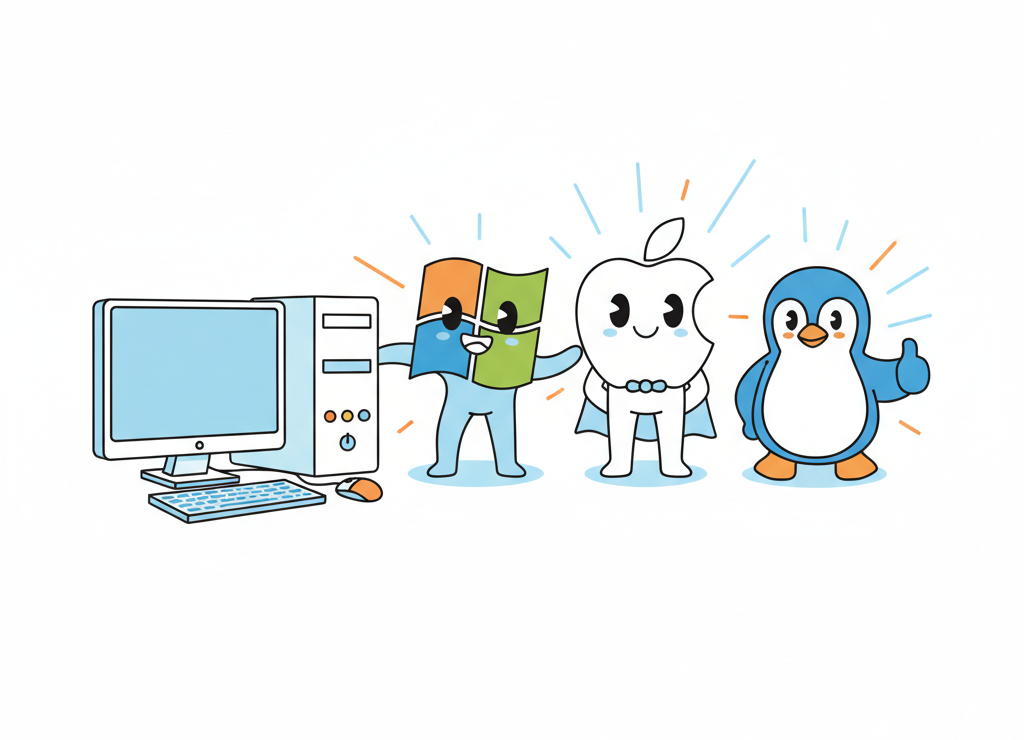
Самые популярные операционные системы для компьютеров
Популярные операционные системы:
Windows — самая распространённая macOS — для компьютеров Apple Linux — бесплатная системаЧто делают программы?
Когда тебе нужно что-то конкретное сделать — написать сочинение, нарисовать картинку или посчитать примеры — ты запускаешь специальные программы. Их называют прикладными программами или приложениями.
Примеры таких программ:
- Текстовые редакторы — для написания текстов (как Word)
- Графические редакторы — для рисования (как Paint)
- Калькуляторы — для вычислений
Когда ты работаешь в программе, ты создаёшь документы — это могут быть твои рисунки, письма, презентации или домашние задания.
Рабочий стол
У тебя дома наверняка есть письменный стол, где ты делаешь уроки. На нём лежат тетради, ручки, учебники — всё, что нужно для работы.
У компьютера тоже есть свой «стол» — рабочий стол. Это то, что ты видишь на экране, когда компьютер готов к работе.
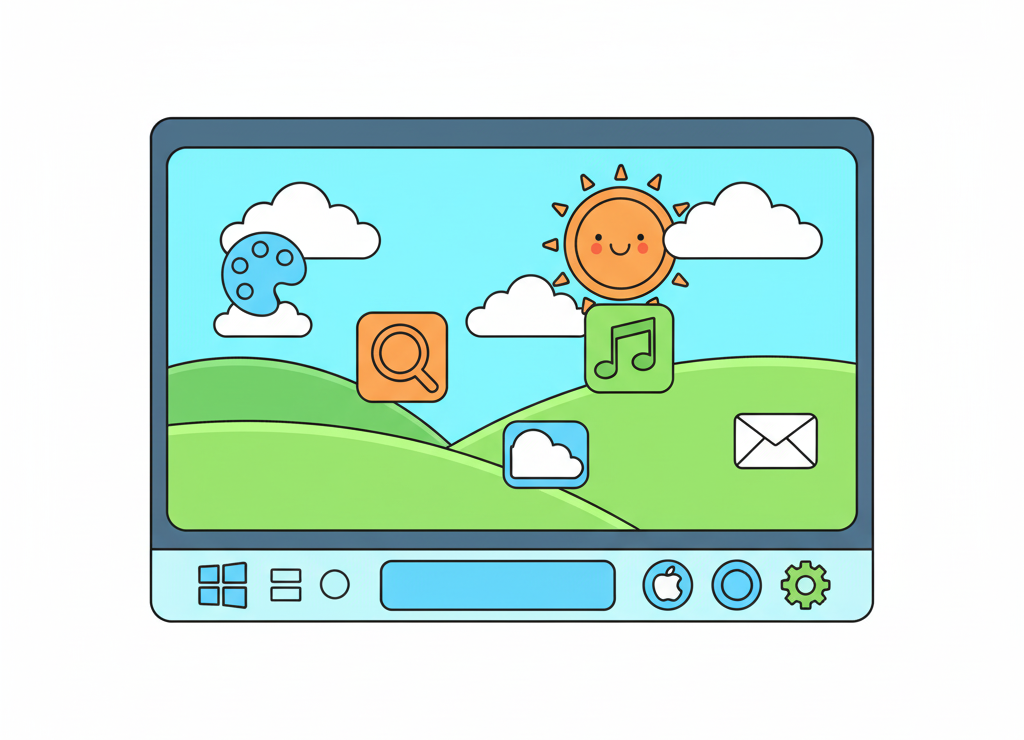
Рабочий стол компьютера — здесь начинается вся работа
ЗначкиЧто это?
Маленькие картинки, которые помогают быстро запустить программы
Панель задачГде находится?
Полоска внизу экрана с кнопкой «Пуск»
ФонКак выглядит?
Красивая картинка или однотонный цвет за всеми объектами
Самые важные значки
Компьютер — показывает, что есть внутри компьютера Корзина — сюда попадает всё ненужное (как мусорная корзина)Управление с помощью мыши
Чтобы управлять компьютером, ты используешь мышь. На экране её показывает указатель мыши — обычно это стрелочка.
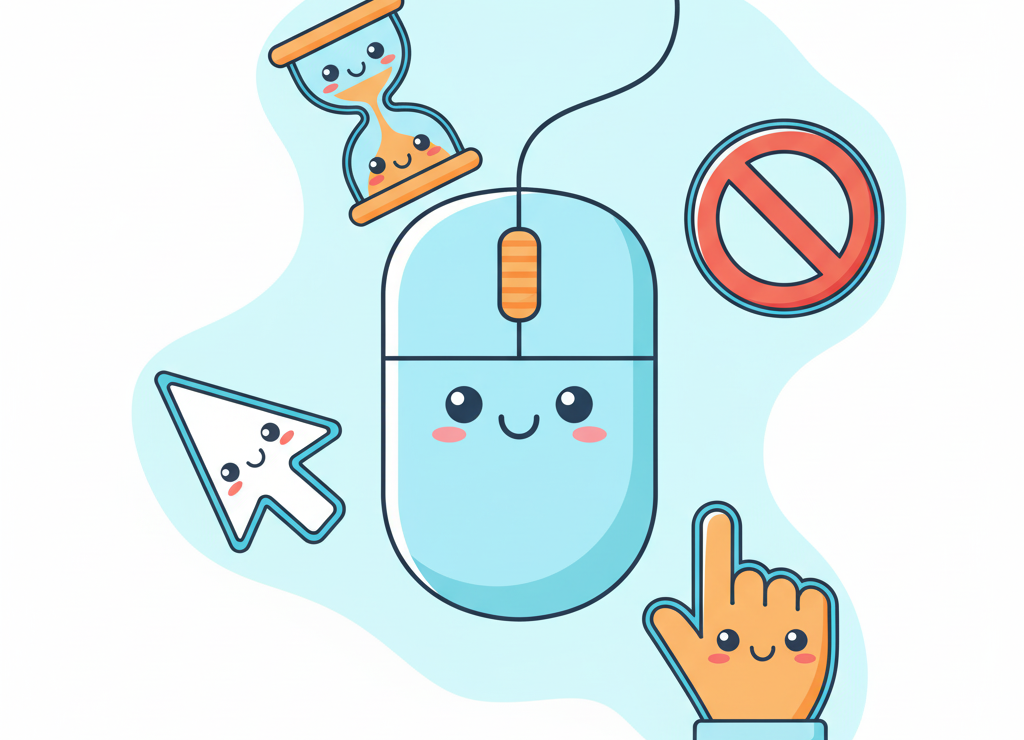
Мышь и её указатели — главные помощники в работе с компьютером
Формы указателя мыши
Стрелка ➤
Обычное состояние
Песочные часы ⏳
Компьютер что-то делает, подожди
Перечёркнутый круг 🚫
Эту операцию нельзя выполнить
Рука ✋
Можно нажать на ссылку
Основные действия мышью
| Действие | Как выполнить | Для чего нужно |
|---|---|---|
| Перемещение | Двигай мышь по столу | Перемещать указатель по экрану |
| Щелчок левой кнопкой | Быстро нажми и отпусти левую кнопку | Выбрать объект или нажать кнопку |
| Щелчок правой кнопкой | Быстро нажми и отпусти правую кнопку | Открыть контекстное меню |
| Двойной щелчок | Два быстрых щелчка левой кнопкой | Запустить программу |
| Перетаскивание | Нажми левую кнопку и веди мышь | Переместить объект |
Главное меню и запуск программ
Знаешь, что такое меню в кафе? Это список всех блюд, из которых можно выбрать. У компьютера тоже есть меню — список всех программ и команд.
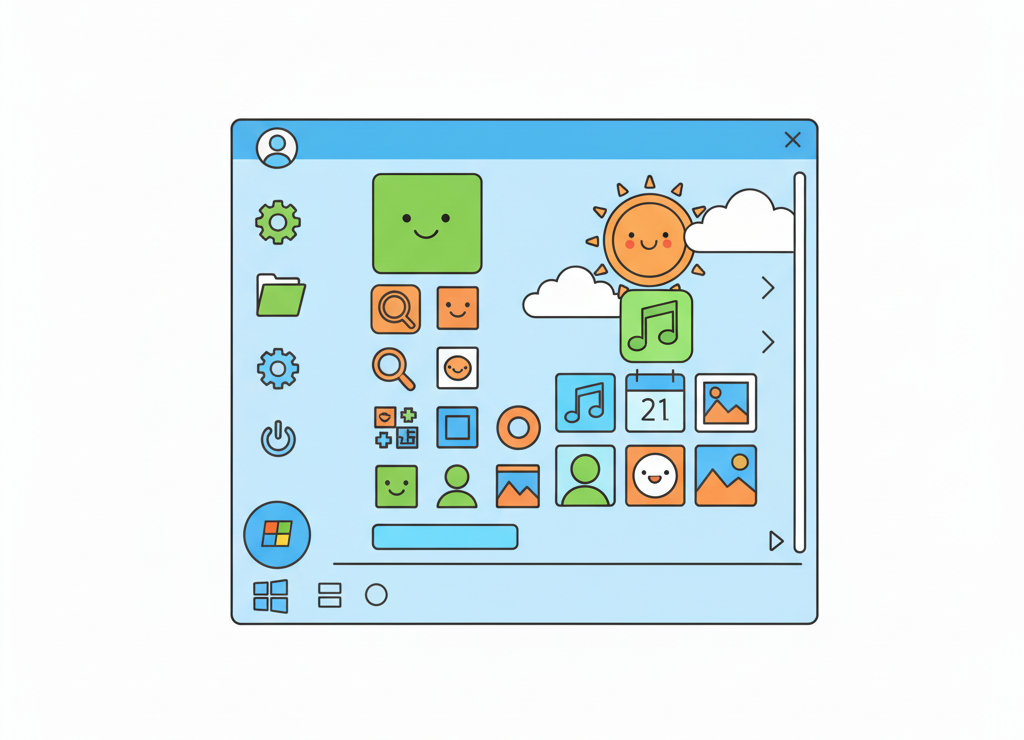
Главное меню — здесь можно найти все программы компьютера
Как открыть главное меню:
- Нажми кнопку «Пуск» в левом нижнем углу
- Выбери пункт «Все программы»
- Найди нужную программу и щёлкни на ней
Стандартные программы
В группе «Стандартные» ты найдёшь простые, но полезные программы:
Блокнот
Для быстрых заметок
Paint
Для рисования
Калькулятор
Для вычислений
Окна программ
Когда ты запускаешь программу, она открывается в окне — прямоугольной области на экране.
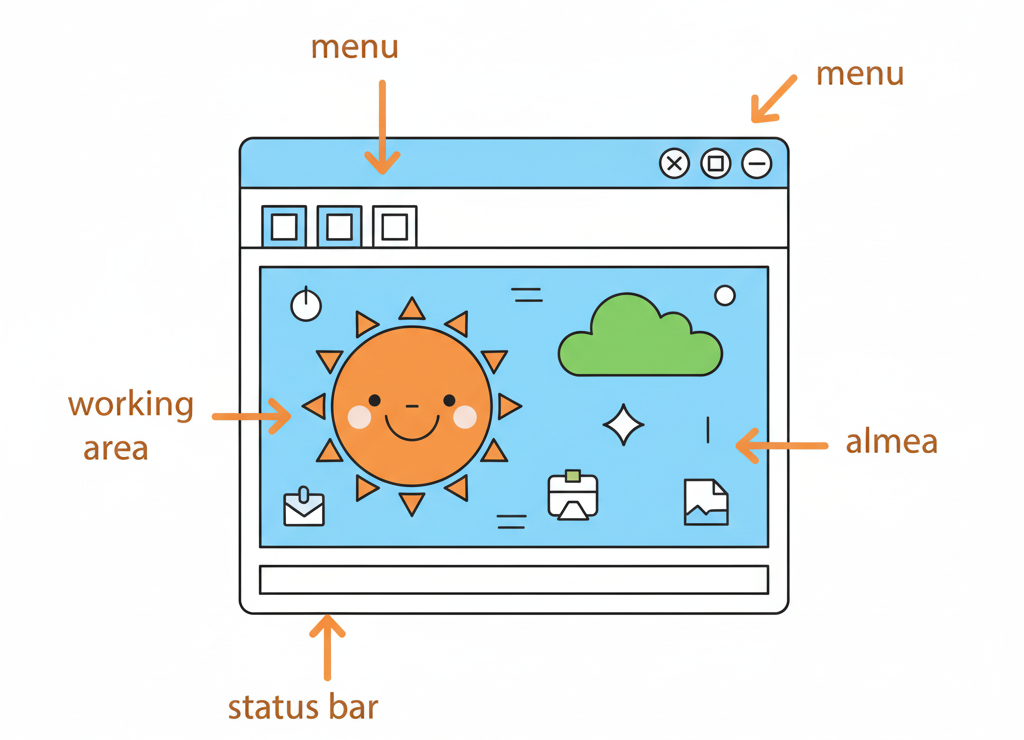
Устройство окна программы — каждая часть имеет своё назначение
Элементы окна
| Элемент | Где находится | Для чего нужен |
|---|---|---|
| Строка заголовка | Вверху окна | Показывает название программы |
| Кнопка «Свернуть» | Справа вверху (—) | Скрыть окно в панель задач |
| Кнопка «Развернуть» | Справа вверху (□) | Сделать окно на весь экран |
| Кнопка «Закрыть» | Справа вверху (✕) | Закрыть программу |
| Строка меню | Под заголовком | Команды программы |
| Рабочая область | В центре | Место для работы |
| Полосы прокрутки | По краям | Перемещение по документу |
Меню и диалоговые окна
В программах есть разные виды меню и специальные окна для настроек.

Диалоговое окно — здесь можно настроить работу программы
Раскрывающееся меню
Щёлкни на пункте в строке меню — откроется список команд.
Контекстное меню
Щёлкни правой кнопкой мыши на любом объекте — появится меню с командами для этого объекта.
Секреты меню
В меню есть специальные символы:
Серый цвет
Команда недоступна
Треугольник ▶
Откроется подменю
Многоточие ...
Откроется диалоговое окно
Галочка ✓
Функция включена
Элементы диалогового окна
| Элемент | Как выглядит | Как использовать |
|---|---|---|
| Поле ввода | Белый прямоугольник | Напечатай текст с клавиатуры |
| Список | Перечень вариантов | Щёлкни на нужном пункте |
| Раскрывающийся список | Поле со стрелкой вниз | Щёлкни на стрелке, выбери вариант |
| Переключатель | Кружок ○ или ● | Щёлкни — появится точка |
| Флажок | Квадратик □ или ☑ | Щёлкни — появится галочка |
| Вкладки | Как папки в тетради | Щёлкни на нужной вкладке |
| Кнопки | Прямоугольники с текстом | Щёлкни для выполнения команды |
Важные кнопки:
ОК — применить изменения Отмена — закрыть без измененийСамое главное
Программное обеспечение
Это все программы компьютера. Главная из них — операционная система.
Прикладные программы
Помогают выполнять конкретные задачи: писать тексты, рисовать, считать.
Рабочий стол
Это экран готового к работе компьютера со значками и панелью задач.
Мышь
Помогает управлять компьютером через указатель на экране.
Меню
Содержит команды, которые можно выбирать для управления компьютером.
Окна программ
В каждом окне есть заголовок, меню и рабочая область для работы с документами.
Проверь себя
5 случайных вопросов по этому уроку — при следующем открытии будут другие. Ответы проверяются сразу, без регистрации.