Компьютерная графика
Любимый мультфильм, картинка в игре, фотография с фильтром в телефоне — всё это создано с помощью компьютерной графики.

Что такое компьютерная графика?
Каждый день вы видите компьютерную графику: в мультфильмах, играх, на сайтах в интернете. Но что это такое на самом деле?
🎨 Определение
Компьютерная графика — это все виды картинок и изображений, которые создаются или изменяются с помощью компьютера.
Компьютерная графика помогает людям разных профессий
Кто использует компьютерную графику?
🏗️ Архитекторы — рисуют дома и здания на компьютере, прежде чем их построить 🔧 Конструкторы — создают чертежи новых машин и роботов 🌟 Астрономы — рисуют карты звёздного неба с новыми планетами ✈️ Пилоты — тренируются на специальных компьютерных симуляторах полёта 👟 Дизайнеры обуви — придумывают новые кроссовки и туфли 🎬 Мультипликаторы — создают твои любимые мультфильмы 📢 Рекламщики — делают яркие ролики 🔬 Учёные — показывают, как выглядят микробы или далёкие галактики✨ Главное преимущество: Если ты ошибся, не нужно выбрасывать лист и начинать заново! Просто удаляешь неправильную часть и продолжаешь рисовать.
Графический редактор — твоя цифровая мастерская
Для создания компьютерной графики нужны специальные программы. Самая простая и известная из них — Paint.
💻 Определение
Графический редактор — это специальная программа для создания картинок, открыток, плакатов и других изображений.

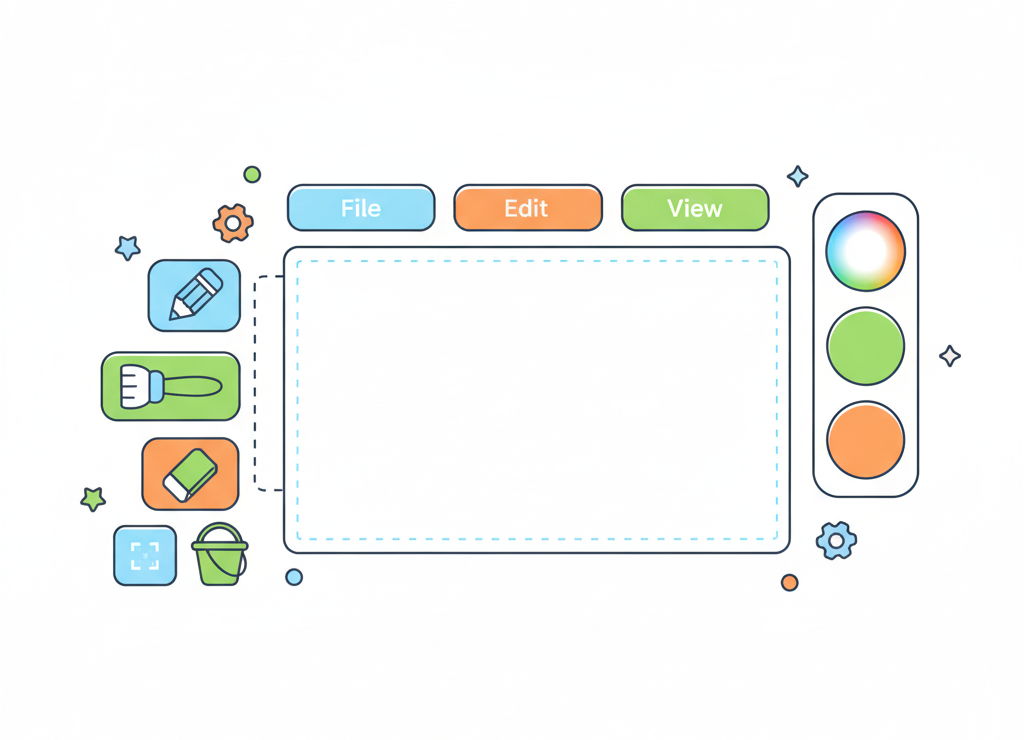
Окно графического редактора — твоя цифровая художественная мастерская
Основные части графического редактора:
🎯 Рабочая область — твой виртуальный лист бумаги для рисования 🛠️ Панель инструментов — место, где лежат все "кисточки" и "карандаши" 🎨 Палитра цветов — набор красок для твоего рисунка 📊 Строка состояния — показывает информацию о твоём рисункеВыбираем цвета
Перед тем как начать рисовать, нужно выбрать два важных цвета:
🖌️ Основной цвет
Им ты будешь рисовать (как основной карандаш)
🗑️ Фоновый цвет
Он появляется, когда ты стираешь ластиком
💡 Секрет: Если рисуешь левой кнопкой мыши — используется основной цвет, правой кнопкой — фоновый! По умолчанию основной цвет — чёрный, а фоновый — белый.
Инструменты художника
В графическом редакторе есть инструменты, похожие на те, что используют настоящие художники!

Основные инструменты для художественного творчества
✏️ Карандаш
Рисует тонкие линии, как обычный карандаш. Ты можешь выбрать цвет и толщину линии.
🖌️ Кисти
Это целая коллекция художественных кисточек! Каждая рисует по-особенному, имитируя разные техники рисования.
🪣 Заливка
Волшебный инструмент! Щёлкни им по замкнутой области, и она мгновенно окрасится выбранным цветом.
Инструменты чертёжника
Рисовать ровные фигуры от руки очень сложно. Поэтому в графическом редакторе есть специальные помощники:

Геометрические фигуры легко рисовать специальными инструментами
📏 Для линий:
- Линия — рисует идеально прямые отрезки
- Кривая — создаёт плавные изогнутые линии
🔲 Для фигур:
- Прямоугольник — рисует квадраты и прямоугольники
- Овал — создаёт круги и овалы
- Многоугольник — для создания сложных фигур
🔑 Полезные секреты:
- Чтобы нарисовать идеальный квадрат, удерживай клавишу Shift при рисовании прямоугольника
- Чтобы получить идеальный круг, удерживай Shift при рисовании овала
- Для ровных вертикальных, горизонтальных линий или под углом 45° тоже используй Shift
Редактирование рисунка — исправляем и улучшаем
Самое крутое в цифровом рисовании — ты можешь легко изменять свой рисунок!
Два способа выделения: прямоугольный и произвольный
Выделение фрагментов
Сначала нужно выделить часть рисунка, с которой хочешь работать:
⬛ Прямоугольное выделение — выбирает область в форме прямоугольника ✂️ Произвольное выделение — можешь обвести любую область, как ножницамиЧто можно делать с выделенным фрагментом:
УдалитьФрагмент исчезает, остаётся фоновый цвет
ПереместитьПеретаскиваешь в другое место
КопироватьСоздаёшь точную копию
ВырезатьУбираешь отсюда, но сохраняешь в памяти
ВставитьВставляешь из памяти в новое место
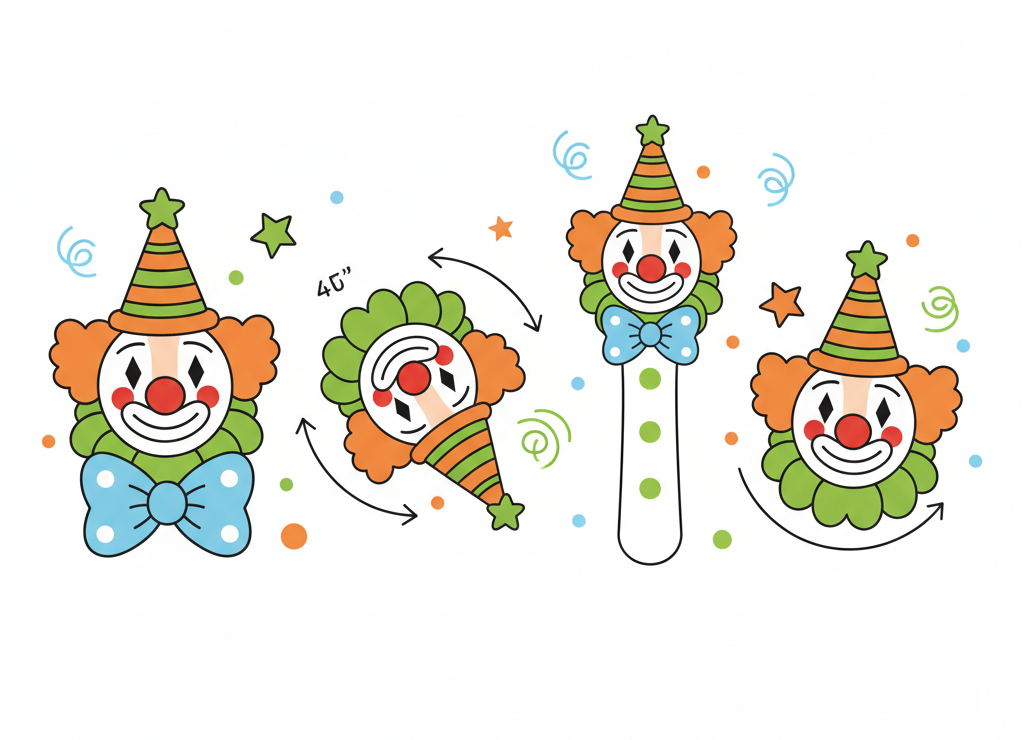
ПреобразоватьПоворачиваешь, растягиваешь или наклоняешь
Один и тот же фрагмент можно изменять разными способами
Исправление ошибок — не бойся экспериментировать!
В цифровом мире ошибки — это не страшно! Их легко исправить.
🧽 Ластик
Для небольших исправлений, стирает и оставляет фоновый цвет
🗑️ Выделить и удалить
Для больших областей — выдели нужную часть и нажми Delete
🔄 Начать заново
Команда "Выделить всё" → "Удалить" очистит весь рисунок
↩️ Отменить действие
Волшебная кнопка, которая возвращает назад последнее действие!
🎯 Помни: В Paint можно отменить несколько последних действий, поэтому не бойся экспериментировать!
Устройства для ввода графики
Рисовать на компьютере можно разными способами. Давайте посмотрим, какие есть варианты:

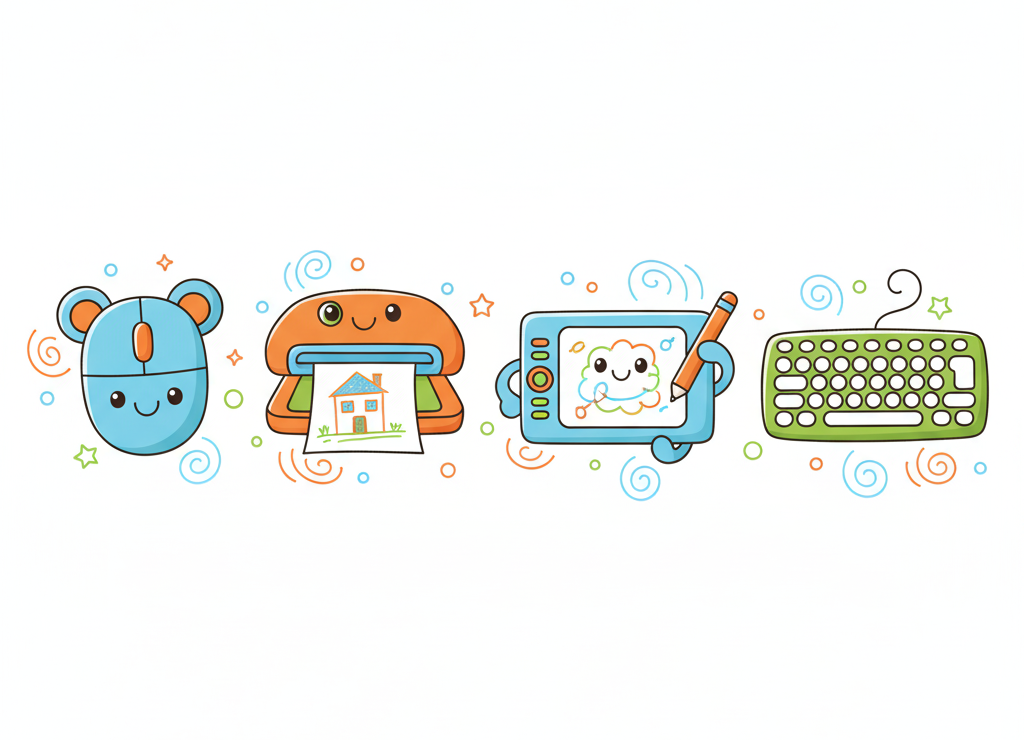
Разные способы создания цифровых рисунков
⌨️ Клавиатура
⭐ Неудобно для рисованияТолько для текста, не для рисования
🖱️ Мышь
⭐⭐⭐ Требует навыкаПростые рисунки, движения напоминают рисование карандашом
🖨️ Сканер
⭐⭐⭐⭐ Отлично для переносаПеренос бумажных рисунков в компьютер
📝 Графический планшет
⭐⭐⭐⭐⭐ Идеально!Профессиональное рисование специальным пером
📌 Самое главное
Давайте подведём итоги нашего путешествия в мир компьютерной графики:
Компьютерная графика — это создание и изменение картинок с помощью компьютера Графический редактор — твоя цифровая художественная мастерская Можно рисовать художественными инструментами (карандаш, кисти) и геометрическими (линии, фигуры) Можно легко исправлять ошибки и изменять части рисунка🚀 Главное преимущество цифрового рисования — можно экспериментировать без страха! Ошибся — просто отмени действие и попробуй снова.
🤔 Вопросы для самопроверки
Проверьте, как хорошо вы усвоили материал!
1. Расскажи своими словами: Что такое компьютерная графика? Где ты видел её применение в жизни?
Подумай о мультфильмах, играх, сайтах, которые ты видишь каждый день.
2. Подумай и ответь: Какие профессии используют компьютерную графику? Можешь ли ты придумать ещё примеры?
Вспомни: кто создаёт мультфильмы, рекламу, проектирует дома?
3. Представь ситуацию: Ты создаёшь поздравительную открытку в графическом редакторе. Какие инструменты тебе понадобятся?
Подумай, что нужно для создания красивой открытки: текст, картинки, цвета...
4. Практическое задание: Как ты будешь рисовать идеально ровный квадрат? А идеальный круг?
Подсказка: есть специальная клавиша, которая помогает рисовать ровные фигуры.
5. Исправь ошибку: Ты нарисовал красивую картинку, но случайно провёл лишнюю линию. Какие есть способы это исправить?
Вспомни все инструменты для исправления ошибок: от ластика до волшебной кнопки "Отменить".
6. Сравни и объясни: Чем отличается рисование мышью от рисования на графическом планшете? Что удобнее и почему?
Подумай о точности, удобстве и том, как работают эти устройства.
7. Творческое задание: Придумай свой пример использования компьютерной графики в школе. Для чего она могла бы пригодиться ученикам или учителям?
Представь, как можно использовать графические редакторы на разных уроках: географии, истории, биологии...
🎨 Отличная работа! Теперь вы знаете, что такое компьютерная графика и умеете работать в графическом редакторе. В следующих уроках мы изучим другие программы для создания изображений и узнаем больше о цифровом творчестве!
Проверь себя
5 случайных вопросов по этому уроку — при следующем открытии будут другие. Ответы проверяются сразу, без регистрации.